
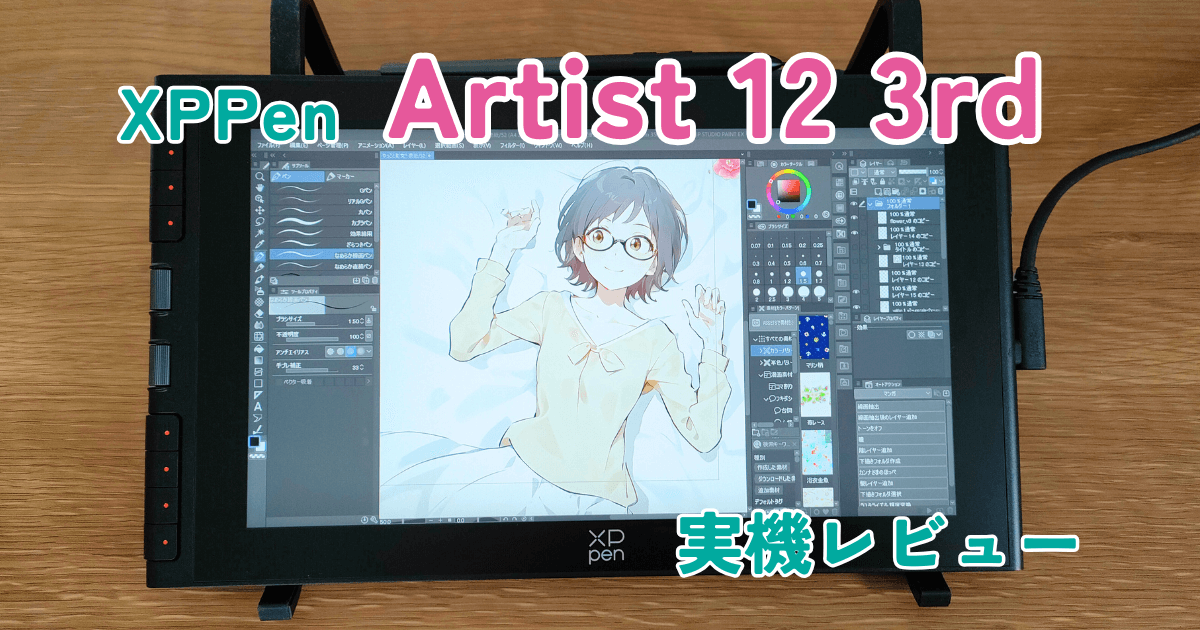
今回レビューするのは 「Artist 12 3rd 日本限定版」です。XPPenが20周年で発売した注目の新製品!
今回はXPPen様の体験パートナーとして実機をご提供いただきましたので、2週間じっくり使用した感想をレビューしていきます。
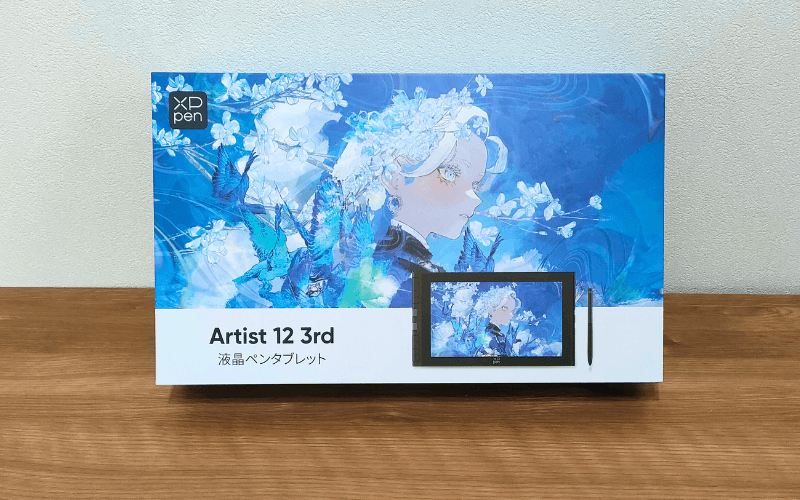
実は私自身、「12インチサイズ」の液タブを使うのはほぼ初めてです。なので、使う前は正直、

12インチって小さくないかな…?
という心配がありました。そのあたりも含めて正直なレビューをお届けします。
👇今回レビューする製品はこちら
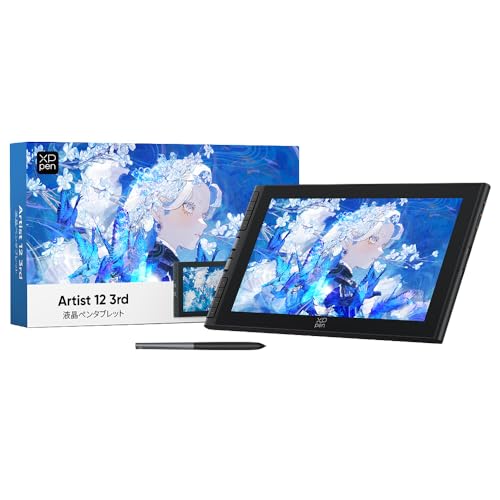

 ポチップ
ポチップ
- デジタルイラストを始めたいけれど、板タブに馴染めない方
- 「紙に描く感覚」で自然に絵を描きたい初心者
- 初めての液タブ導入で失敗したくない方
- 家族や子どもに使わせるために、直感的なデバイスを探している方
「液タブ」の特徴

そもそも「液タブ」ってどんなの?
この記事で紹介する「XPPen Artist 12 3rd」は「液タブ」です。まず初めに「液タブ」の特徴についてお伝えしておきます。
知っているよ、という方は読み飛ばしてOKです。
ペンタブには2種類ある
ペンタブレットには大きく2種類あります。
「板タブ(板タブレット)」と「液タブ(液晶タブレット)」です。
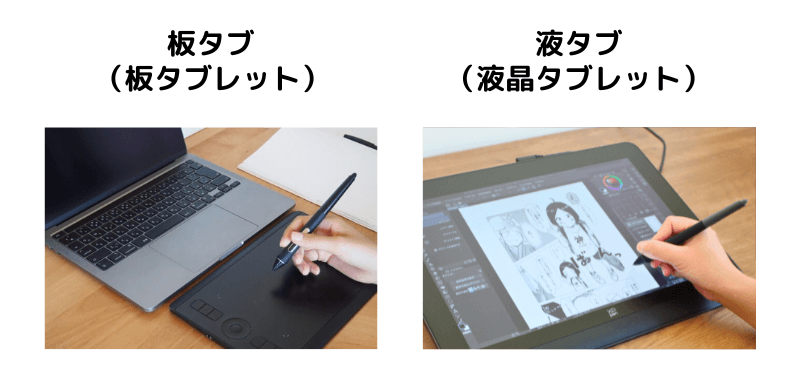
板タブは、画面がないペンタブです。パソコンのモニターを見ながら、手元のタブレットにペンで描いて作業します。手元を見ずに描くという独特の操作感に最初は慣れが必要ですが、軽くて持ち運びやすく価格もお手頃です。
一方、液タブはタブレット自体に液晶画面がついていて、その画面に直接ペンで描けるペンタブです。まるで紙に描くような自然な感覚で作業できます。デメリットは「設置場所を取る」ことと「価格が高い」ことです。

それぞれにメリットとデメリットがあるんです
「液タブ」は単独では使えない
初心者の方への注意点ですが、「液タブ」はパソコンやスマホと接続しないと使えません。
液タブ自体にOSが搭載されていて単独で使えるタイプの製品もありますが、多くの液タブは単なる「入出力装置」です。それ自体でペイントソフトなどを動かすことはできませんので、必ずパソコンやスマホと接続する必要があります。
私、スマホは持っているから大丈夫かな?
すべてのスマホと接続できるわけではありません!
「Android対応」となっていても、すべてのスマホと接続できるわけではありません。そのため、スマホと接続して使おうと考えている場合は必ず製品の公式サイトで対応機種を確認してください。
Artist 12 3rdを開封&設置
では早速「XPPen Artist 12 3rd」を開封していきましょう!
箱を開けると、本体のほかにペン、替え芯、ケーブル類、クロスなど必要なものが揃っています。
![[XPPen Artist 12 3rd] パッケージの中身](https://runrunsketch.net/wp-content/uploads/2025/12/xppen_artist_12_3rd_package_2.png)
製品カラーは「ブラック」と「シルバーグレー」の2色です。
私はデスク周りのインテリアの関係上、オーソドックスな「ブラック」にしました。「シルバーグレー」はペンタブとしては珍しいカラーで魅力的なのでどちらにするか最後まで迷いました。
![[XPPen Artist 12 3rd] 本体カラー](https://runrunsketch.net/wp-content/uploads/2025/12/xppen_artist_12_3rd_body_color.png)
液タブ本体にスタンドは内蔵されていませんが、折り畳み式のポータブルスタンドが付属しています。角度の調整はできませんが、とてもシンプルな構造で使いやすいスタンドです。
スタンド同梱は地味に嬉しい♪
![[XPPen Artist 12 3rd] 付属のスタンド](https://runrunsketch.net/wp-content/uploads/2025/12/xppen_artist_12_3rd_portable_stand.png)
スタンドに本体を乗せると、こんな感じです。
![[XPPen Artist 12 3rd] スタンドに乗せた状態のタブレット](https://runrunsketch.net/wp-content/uploads/2025/12/xppen_artist_12_3rd_tablet_on_stand.png)
PCとの接続はとても簡単で、付属している「USB C to Cケーブル」か「3-in-1 ケーブル」で液タブ本体とPCをつなぐだけです。
![[XPPen Artist 12 3rd] 付属の接続ケーブル](https://runrunsketch.net/wp-content/uploads/2025/12/xppen_artist_12_3rd_cable.png)
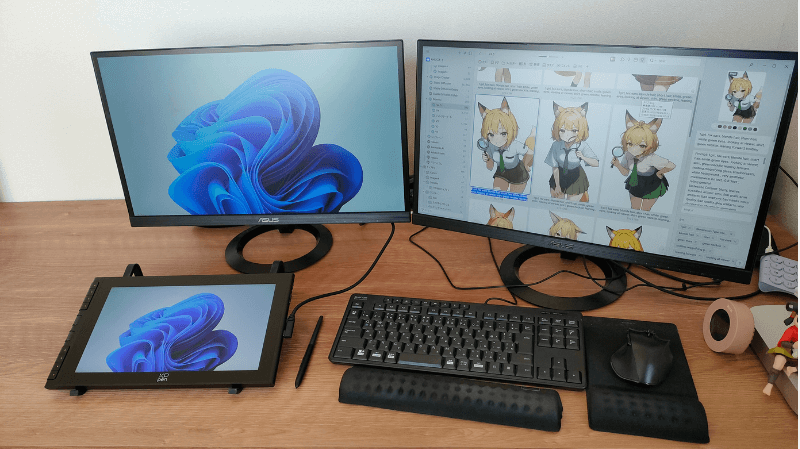
私の作業机はこんな感じになりました。かなりコンパクトにお絵描き環境を構築できます。
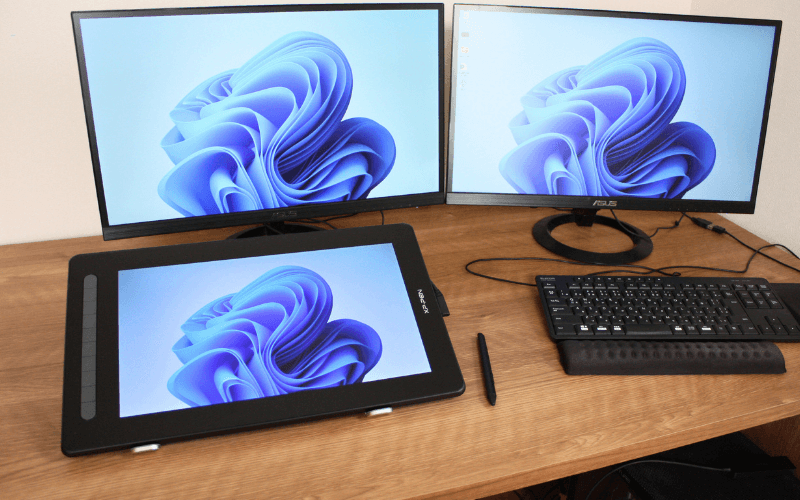
16インチの液タブではやや圧迫感を感じましたが、この「Artist 12 3rd」は12インチなのでスペースにかなり余裕があります。デスクが小さめの人でも、問題なく設置できると思います。
ちなみにこれが16インチのタブレットを配置したときのデスクです。これと比べると、今回の「Artist 12 3rd」がとてもコンパクトなことがわかりますね。
筆者の感じた第一印象
12インチという画面サイズは、B5用紙を横にして上下をつぶしたくらいのサイズです。
![[XPPen Artist 12 3rd] B5サイズとの比較](https://runrunsketch.net/wp-content/uploads/2025/12/xppen_artist_12_3rd_size.png)
私はこれまで16インチの製品しか使ったことがなく、12インチの製品を使うのは初めてです。
なのでこの「Artist 12 3rd」の第一印象としては
やっぱり画面が少し小さめだけど、描きにくくないかな…?
ということ。
一方、期待の注目ポイントはサイドに2つある新登場の「X-ダイヤル」!
ホイールが1つ付いているタイプのペンタブ製品はありますが、このような形で2つのダイヤルを備えている製品はとても珍しいです。
![[XPPen Artist 12 3rd] 新登場の「X-ダイヤル」](https://runrunsketch.net/wp-content/uploads/2025/12/xppen_artist_12_3rd_xdial.png)
ディスプレイは発色も美しく、くすんだ印象はまったくありません。
実際に描いてみた
私は普段、「CLIP STUDIO PAINT EX」でマンガを描くことが多いので、その環境での使い心地をレポートします。
画面はやや狭めだが問題なし
「CLIP STUDIO PAINT」のマンガ作品を液タブ上で開いてみたところです。PCのディスプレイや16インチ液タブと比べると、作業範囲はやや狭く感じます。
![[XPPen Artist 12 3rd] Clip Studio Paint](https://runrunsketch.net/wp-content/uploads/2025/12/xppen_artist_12_3rd_clipstudio.png)
しかし、実際に作業してみると、意外にそれほど不便さは感じません。表示できる範囲は広くはありませんが、私はもともとダイナミックな描き方をしないので、これくらいの画面サイズでも困らないということに気づきました。
自分でも意外!
PCのモニターにページ全体や作品全体を表示させておけば、全体像を見ながら液タブで細かい部分の作業ができます。このようにPCモニターと併用することで、液タブ自体のディスプレイの狭さをカバーすることは可能です!
![[XPPen Artist 12 3rd] PCモニターとの併用](https://runrunsketch.net/wp-content/uploads/2025/12/xppen_artist_12_3rd_with_pc_display.png)
紙に描くような自然な描き心地
スタイラスペンは新型の「X4 スマートチップスタイラス」です。
グリップ部分はつるっとした感触で、ペン先に向かってやや太くなっています。サイドにはボタンが2つあります。
テールスイッチはありませんので、テールスイッチを頻繁に使っているという人は要注意かもしれませんね。
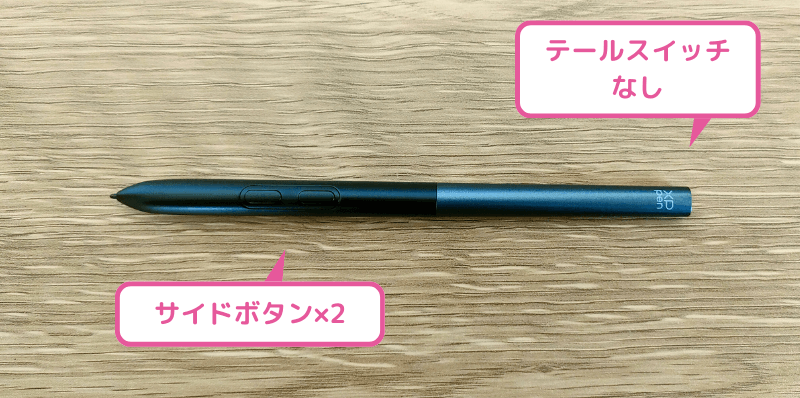
XPPenではこのようにグリップが太めのラバーになっているスタイラスペンもあります。好みの問題かと思いますが、私はこの「X4 スマートチップスタイラス」の方が握りやすく感じました。
![[XPPen Artist Pro 16 (Gen2)] ペン](https://runrunsketch.net/wp-content/uploads/2025/09/xppen_artist_pro_16_gen2_pen.png)
描き心地も非常に良好です。私は普段「XPPen Deco LW」というペンタブを使っています。そちらの製品も完成度が高いので、X4スマートチップスタイラスだから特別描き心地が良いというほどの感覚はありませんが、普通に快適な描き心地です。
ペン先のグラつきもまったく感じません✨
ペンを「吸着」して片付けも楽々
そして私が地味に便利だなと思ったのは、ペンを本体上部にマグネットで吸着できること。
マンガを描いていると、セリフなどをキーボードで入力するために頻繁にペンを置きます。そのときに、デスクに置くとペンがコロコロ転がってちょっとストレスでした。
「Artist 12 3rd」は、ペンタブレット本体の上部にマグネットが内蔵されていてペンを吸着させることができます。マグネットなので収納も取り出しもすごく楽です。
便利な2つの「X-ダイヤル」
「Artist 12 3rd」のユニークなポイントは、本体のサイドについている2つのダイヤルです。
ダイヤルはするする回る感じではなく、「カチカチカチッ」という感じで回ります。
この2つのダイヤルには、それぞれ最大4つの機能を割り当てられ、必要に応じて自在に切り替えることができます。「ズーム」や「スクロール」「ブラシサイズ」などを設定しておけば、ダイヤルをカチカチッと回すだけで直感的に操作できて便利です。
ダイヤルが2つあるというのも嬉しいポイントです。
私は「ズーム」と「ブラシサイズの変更」を頻繁に使うのですが、もしダイヤルが1つだけなら、これらの機能を頻繁に切り替えなければならず面倒です…。
2つのダイヤルにこれらの機能を割り当てておけば、切り替えなしに使えるので作業がスムーズですね。

確かにダイヤルが2つあるって便利✨
「ショートカットキー」も8つあるので「ダイヤル」と組み合わせれば、左手デバイスがなくても効率的にお絵描きができそうです。
まとめ
今回、実際に「XPPen Artist 12 3rd」を使ってみて、とても完成度の高い液タブだと感じました。
使う前は「12インチ」というサイズに少し不安がありましたが、使ってみるとまったく問題ありませんでした。むしろ、デスクを圧迫しないこのコンパクトさが嬉しいとまで感じたほどです。
「2つのダイヤル」や「ペンのマグネット吸着」など、細かいところまでよく考えられていて、初心者だけではなく、幅広いユーザーにおすすめできる製品だと思います。
実はレビュー記事の執筆にあたり、良い点だけではなく、イマイチな点もしっかり見極めようと目を光らせて使いましたが、これといって悪い点は見つかりませんでした。
それくらい素晴らしい製品です✨
ポチップ
私自身もこれからこの「Artist 12 3rd」を愛用させていただきます!
👇もっと大きめサイズの液タブが気になる方はこちらの「Artist Pro 16 (Gen2)」のレビュー記事もどうぞ!
👇パソコン不要、単独で使える液タブが気になる方はこちらの「Magic Drawing Pad」のレビュー記事をご覧ください。
コメント