
Stable Diffuionのインストールって難しそう…

Stability Matrixを使えば簡単ですよ♪
Stable Diffusionを試したいけれど、「インストールが難しそう」と感じている方も多いのではないでしょうか?
そんな方におすすめなのが「Stability Matrix」です。Stability Matrixは、Stable Diffusionや関連プログラムを簡単にインストールできるツールです。無料で使えます。
- Stable Diffusionを自分のPCにインストールして使いたい
- すでに自分のPCでStable Diffusionを使っているが、もっと簡単に管理をしたい
この記事では、Stability Matrixを使ったStable Diffusionのインストール方法を初心者向けにわかりやすく解説します。
Stability Matrixとは
Stability Matrixは、Stable Diffusionを簡単に使うための統合環境です。これを使えば、Stable Diffusionの実行に必要なPythonやGitのインストール、WebUI のセットアップ、アップデート管理などの手間を大幅に削減できます。
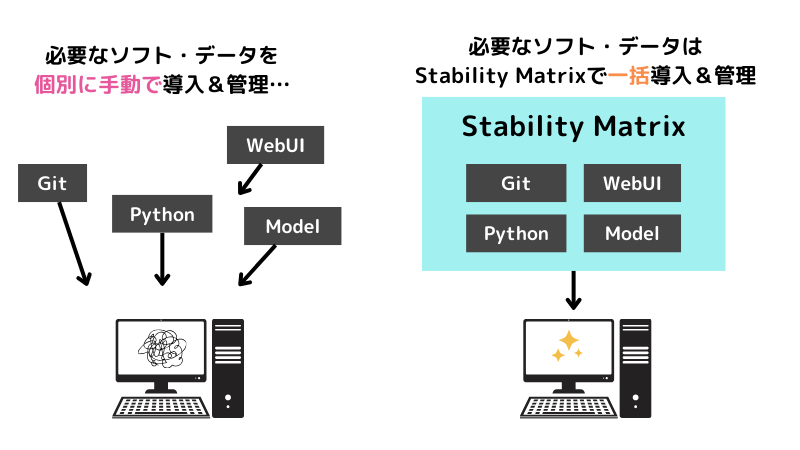
特に初心者にはStability Matrixの利用を強くおすすめします!
Stable Diffusionのインストール手順
では、ここからはStability Matrixを使って、Stable Diffusionをインストールする手順について詳しく解説していきます。
1. Stability Matrixをダウンロードする
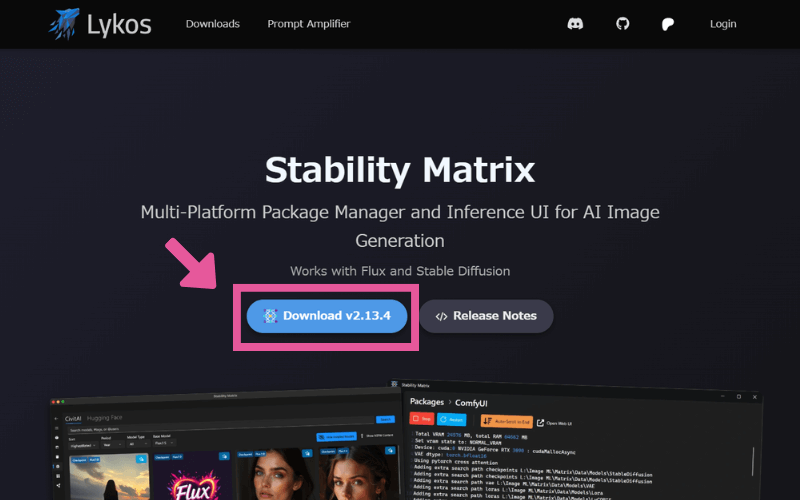
まずは下記のStability Matrixの公式サイトにアクセスします。
📌 ダウンロードページ:[https://lykos.ai/]
「Download v x.x.x」をクリックします。(x.x.xにはStability Matrixの最新バージョンの番号が入っています)
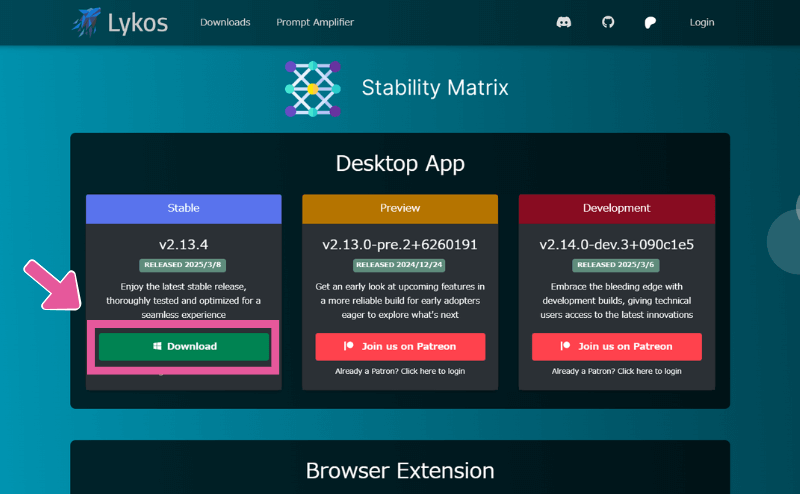
「Stable(安定版)」の「Download」をクリックして、zipファイルをダウンロードします。
ダウンロードしたzipファイル(StabilityMatrix-win-x64.zip)を解凍します。解凍場所はひとまずどこでも構いません。この後、適切な場所に移動します。
「StabilityMatrix.exe」がこのアプリの本体です。
2. StabilityMatrix.exeを適切なフォルダに移動する
「StabilityMatrix.exe」を適切な場所に移動します。
Stability Matrixは、インストールするWebUIやAIモデルによって多くの容量を使用します。
空き容量に余裕のあるドライブに、「StableDiffusion」や「StabilityMatrix」など分かりやすい名前のフォルダを作成して配置するのがおすすめです。
AIモデルは1つ数GB〜数十GBになることもあり、使い続けると数百GB規模になる場合もあります。
3. Stability Matrixをセットアップする
前ステップで適切な場所に格納した「StabilityMatrix.exe」をダブルクリックして実行します。
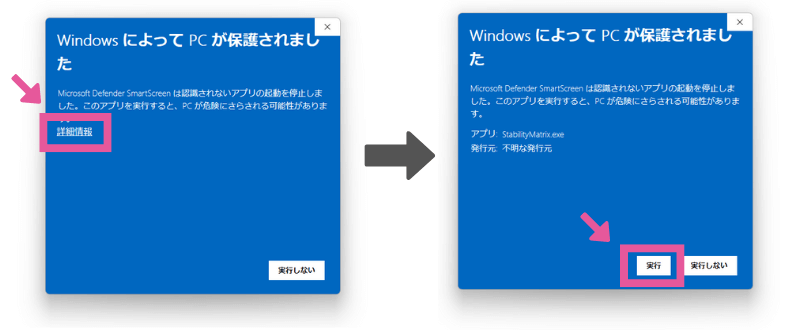
Windowsの場合、「WindowsによってPCが保護されました」という警告が出ることがありますが、「詳細情報」をクリックして、「実行」でOKです。
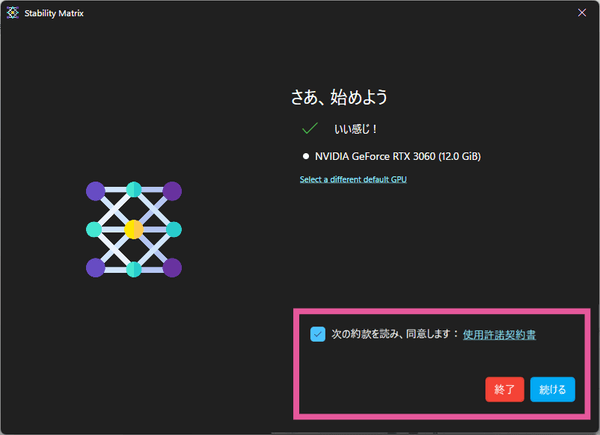
使用許諾契約書の同意にチェックを入れて「続ける」をクリックします。
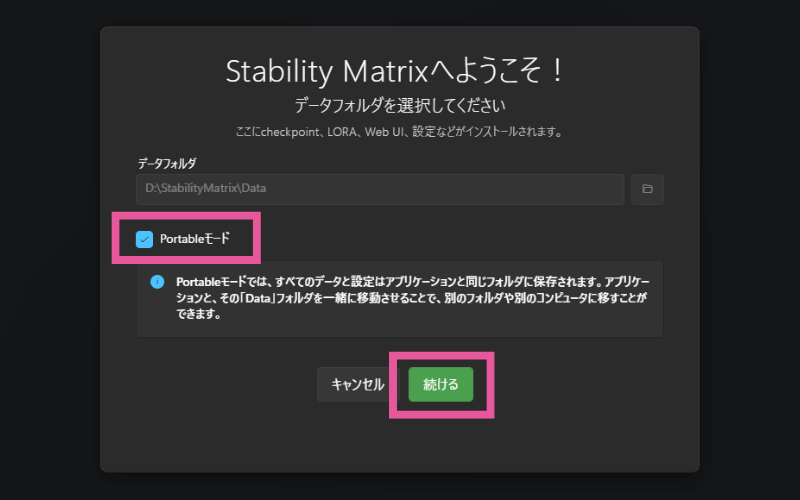
Portableモードにチェックを入れます。すると、各種のデータは「StabilityMatrix.exe」の下のフォルダに配置されるようになり、管理が簡単になります。「続ける」をクリックします。
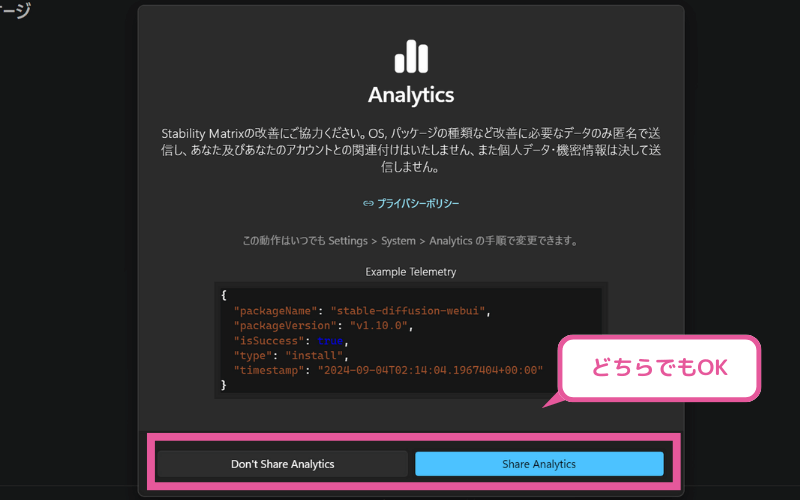
Stability Matrix開発側に分析用のデータを送るかどうかについては、どちらを選択してもOKです。
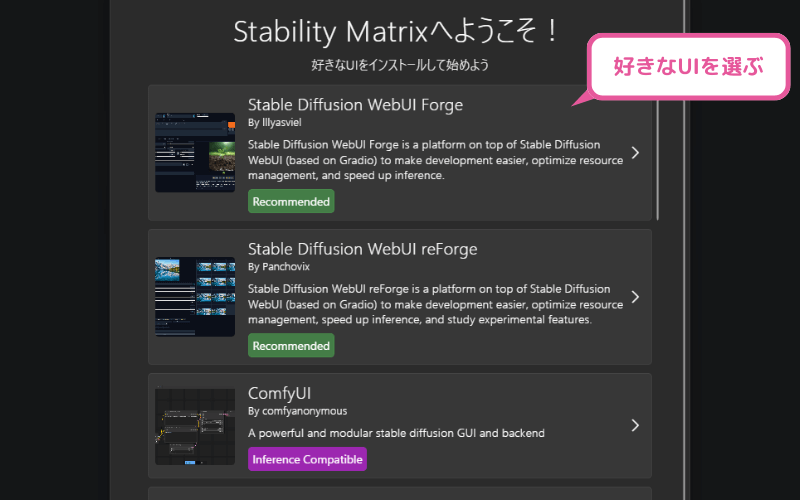
UIのインストール
インストールしたいUIを選択します。ここをスキップしても構いませんが、基本的にUIがないとStable Diffusionは使えないので、このタイミングでインストールした方が楽だと思います。
そもそもUIって何…?
Stable Diffusionをわかりやすく操作するための画面が「UI」です。
Stable Diffusionで使われるUIにはいくつか種類があり、「AUTOMATIC1111」「ComfyUI」など、さまざまなUIがあります。
たとえばこれが「AUTOMATIC1111」の画面です。画面上からAIモデルを切り替えたり、各種の設定値の入力などが簡単にできるようになっています。
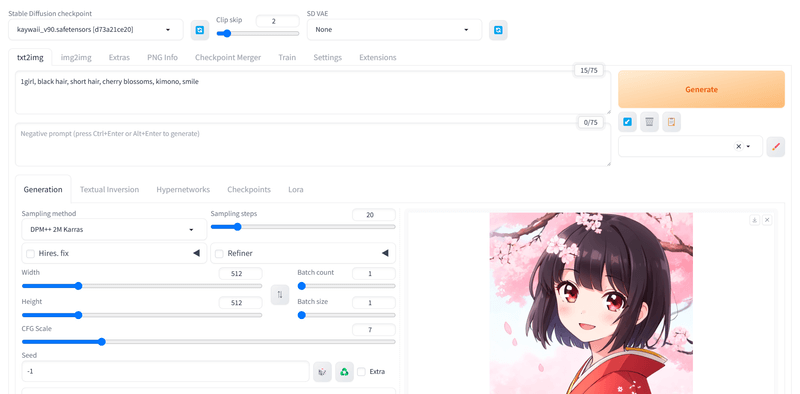
この記事では、操作例として「AUTOMATIC1111 Stable Diffusion WebUI」を使って進めます。
Stability Matrixでは複数のUIをインストールできるため、あとからComfyUIなど別のUIを追加することもできます。
モデルのインストール(スキップ可)
続いておすすめのAIモデルが表示される場合があります。
ここでモデルをインストールしても構いませんが、あとからModel Browserを使って追加することもできるため、いったんスキップしてもOKです。
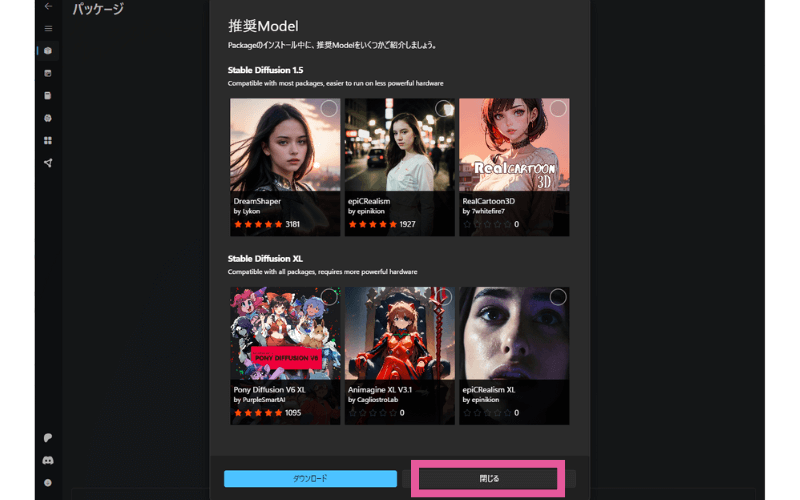
以上でひとまずセットアップは完了です!
必要なファイルをダウンロードするため、環境によってはインストールに時間がかかります。インストール中はスリープモードに入らないように設定しておきましょう。
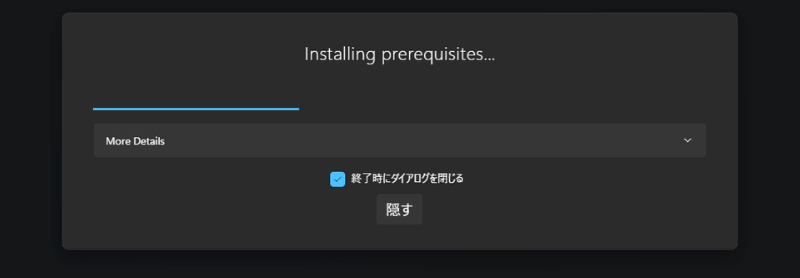
4. Stable Diffusionを起動する
インストールが完了したら、Stability Matrixの左側メニュー「パッケージ」から、先ほどインストールしたAUTOMATIC1111を起動します。
![[Stability Matrix] UIを起動する](https://runrunsketch.net/wp-content/uploads/2025/04/stability_matrix_package_launch.png)
初回起動時は必要なファイルの準備に時間がかかる場合があります。
![[Stability Matrix] UIの起動中画面](https://runrunsketch.net/wp-content/uploads/2025/04/stability_matrix_ui_launching.png)
しばらくして、Webブラウザが開き、こんな感じの画面が表示されたら成功です!
![[Stability Matrix] UIの起動画面](https://runrunsketch.net/wp-content/uploads/2025/04/stability_matrix_ui_first_screen.png)
Stable Diffusionを動かす
ではこのまま好きなモデルをダウンロードして動かすところまでやってみましょう。
動作確認
UIが起動したら、まず使用するAIモデルが選択されていることを確認します。
モデルをまだインストールしていない場合は、次に紹介する「Model Browser」からモデルを追加しましょう。
モデルのダウンロード
次は好きなモデルをダウンロードして、モデルを切り替えてみましょう。
左側メニュー「Model Browser」をクリックします。
たくさんモデルが並んでいますね。Civitaiというサイトにたくさんのモデルが公開されていて、Stability Matrixではそのサイトと連携して表示しています。
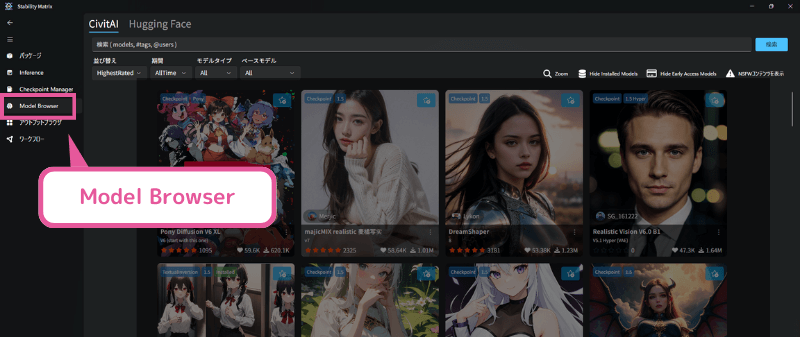
この中から気になるモデルをダウンロードしてみましょう。
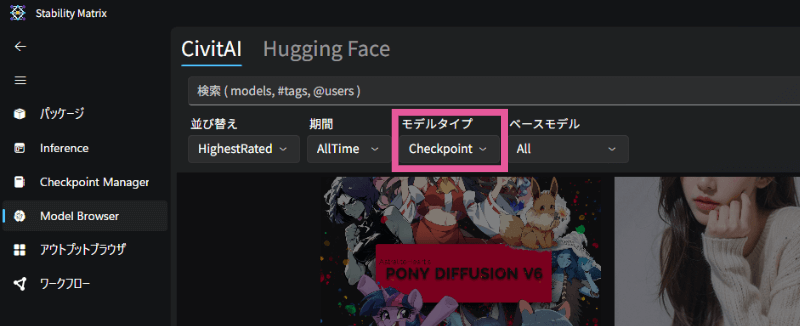
「Checkpoint」など必要なモデルタイプで絞り込み、使ってみたいモデルを選んでインストールしましょう。
モデルによって対応するUIや必要なPC性能が異なるため、配布ページの説明も確認してください。
好きなモデルで画像を生成
モデルをインストールしたらUIに戻り、追加したモデルを選択します。
では、プロンプトに好きなプロンプトを入力して画像を生成しましょう。どんなプロンプトを入れたらいいか悩むかもしれませんが、妄想を働かせましょう♪
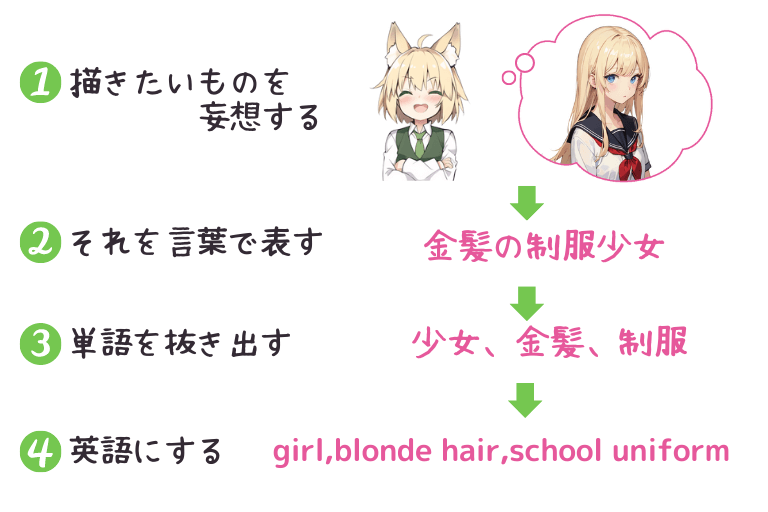
ステキな画像は生成されましたか?私はこんな画像が生成できました。
無事に画像が生成できれば、Stability Matrixを使ったローカル環境のセットアップは完了です。
![[Stable Diffusion] Counterfeitで生成したイラスト](https://runrunsketch.net/wp-content/uploads/2025/04/sd_counterfeit_sample.png)
おめでとうございます!Stable Diffusionデビューですね✨
同じプロンプトでも生成するたびに違った画像になるので、気に入ったイラストが生まれるまで何度もトライしてみましょう!
まとめ
Stability Matrixを使えば、PythonやGitなどを個別にセットアップすることなく、Stable Diffusionの実行環境をまとめて管理できます。
✅ インストールのポイント
- Stability Matrixをダウンロードしてセットアップする
- 「パッケージ」から使用したいUIをインストールする
- 「Model Browser」などから使用するAIモデルを追加する
- UIを起動して画像を生成する
本記事ではAUTOMATIC1111を例に紹介しましたが、Stability MatrixではComfyUIなどほかのUIも管理できます。
初めてStable Diffusionをローカル環境で使う方は、ぜひStability Matrixを活用してみてください!

これでStable Diffusionをたくさん楽しめるね♪