
私はこれまで10年以上、ペンタブを使ってきました。当サイトでも20機種以上のペンタブを実機レビューしています。
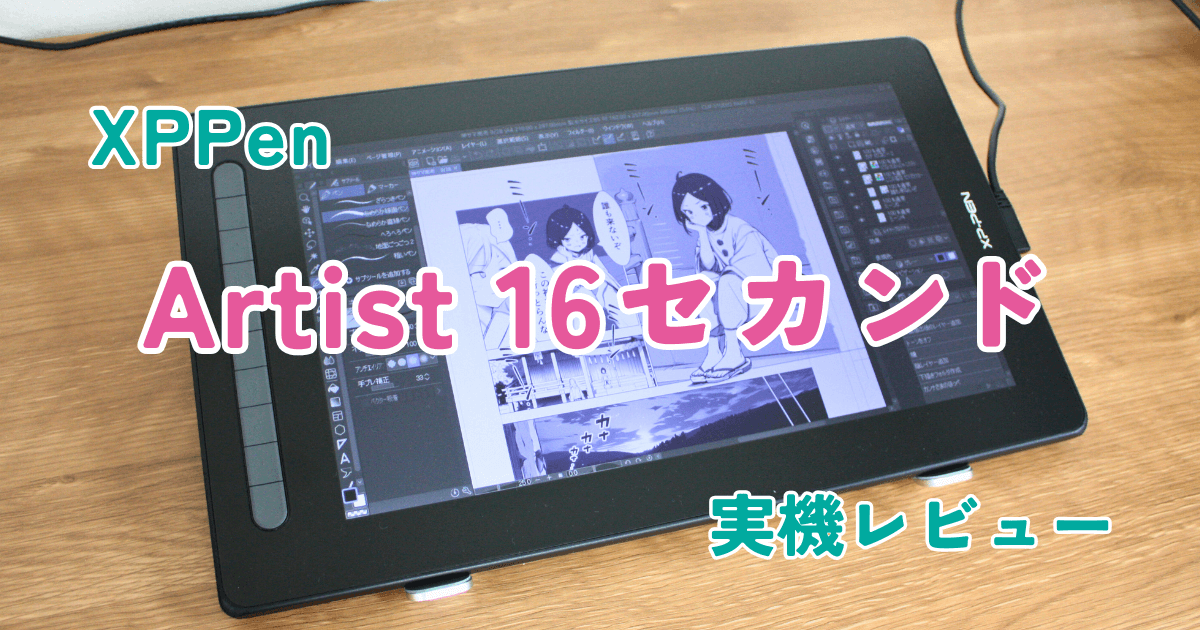
今回レビューするのは 「XPPen Artist 16セカンド」。発売は2022年で、最新モデルというわけではありませんが、今も根強い人気を誇る定番モデルです。
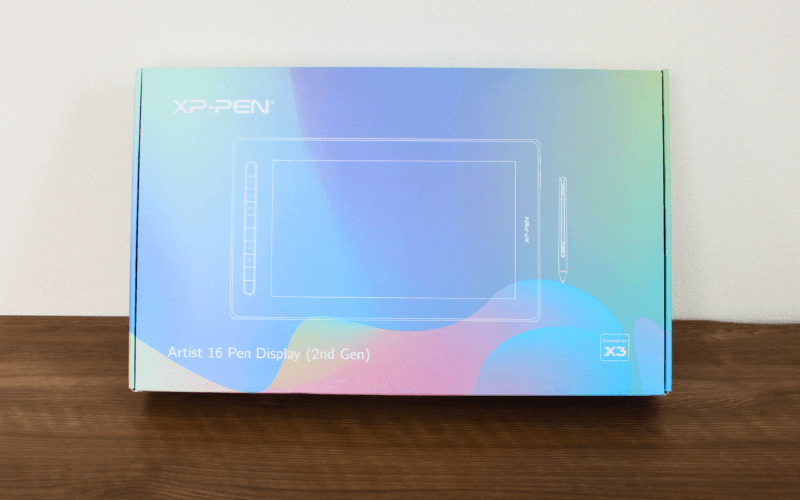
👇今回レビューする製品はこちら


 ポチップ
ポチップ
- デジタルイラストを始めたいけれど、板タブに馴染めない方
- 「紙に描く感覚」で自然に絵を描きたい初心者
- 「XPPen Artist 16セカンド」の使い心地を知りたい方
- 「板タブ」から「液タブ」への乗り換えを検討している方
この製品の上位機種として「Artist Pro 16 (Gen2)」という製品もあります。気になる方はこちらの記事も合わせてご覧ください👇
「液タブ」の特徴

そもそも「液タブ」ってどんなの?
この記事で紹介する「XPPen Artist 16セカンド」は「液タブ」です。まず初めに「液タブ」の特徴についてお伝えしておきます。
ペンタブレットには大きく2種類あります。
「板タブ(板タブレット)」と「液タブ(液晶タブレット)」です。
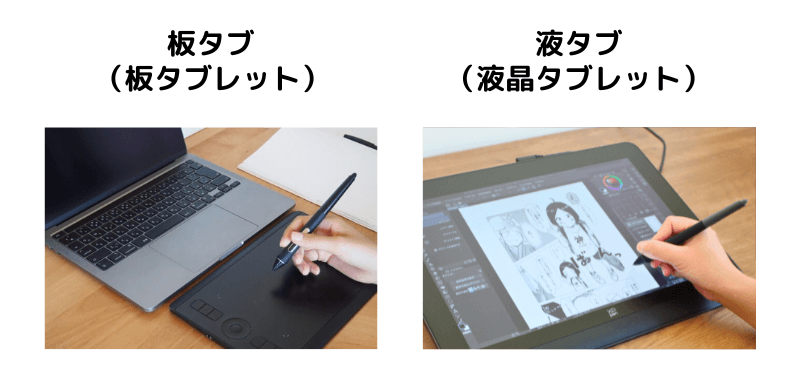
板タブは、画面がないペンタブです。手元のタブレットにペンで書きながらパソコンのモニターを見て作業します。最初は慣れが必要ですが、軽くて持ち運びやすく価格もお手頃です。
液タブは液晶画面がついていて直接ペンで描けるペンタブです。まるで紙に描くような感覚で作業できます。デメリットは「設置場所を取る」ことと「価格が高い」ことです。
XPPen Artist 16セカンドを開封
では早速「XPPen Artist 16セカンド」を見ていきましょう。
パッケージの箱を開けると、本体、ペンのほかにも替え芯、ケーブル類、クロスなどが入っています。
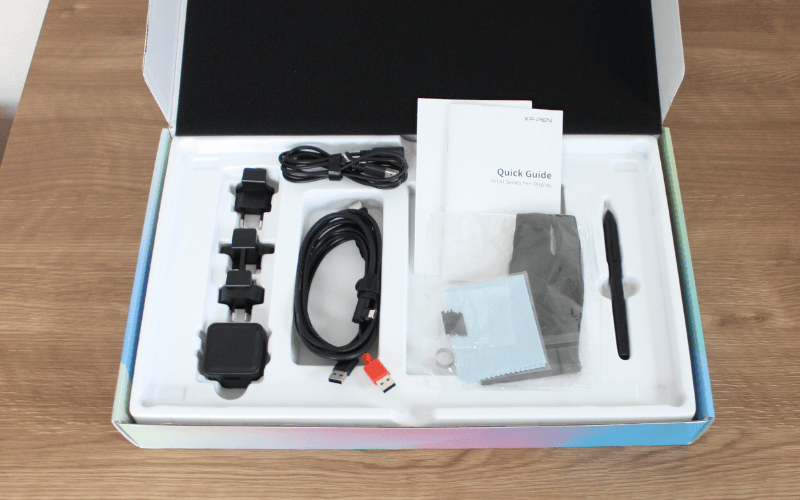
なお、本製品にはスタンドは内蔵されていません。そのため、画面に角度をつけて設置したい場合は、別途スタンドを購入する必要があります。
今回はXPPen様から「ACS05」という折り畳み式スタンドもお借りできましたので、それを使います。
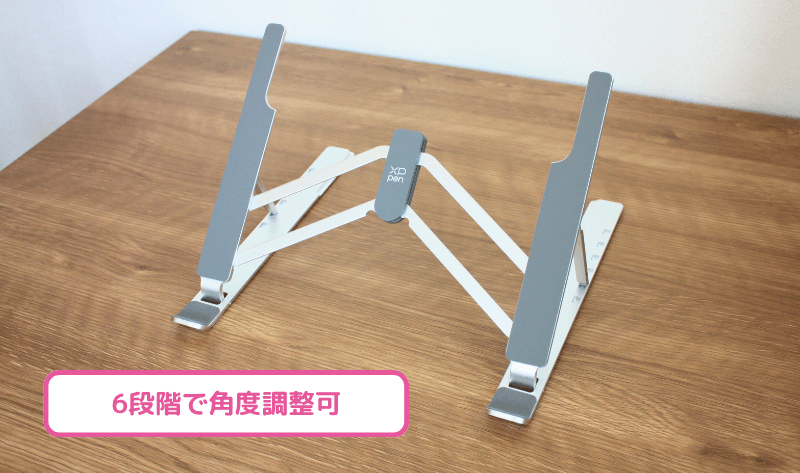
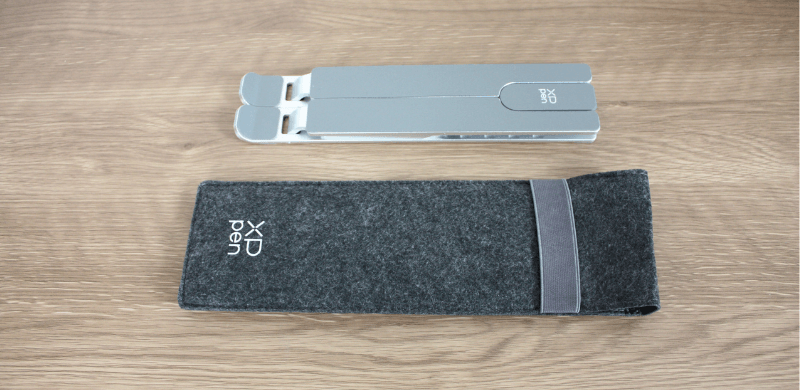
この「ACS05」は、6段階で角度調節ができ、コンパクトに収納できるので、とても使い勝手のよいスタンドです。
12~16インチの各モデルに対応していますので、内蔵スタンドや付属スタンドがイマイチ!というときには検討してみるといいかもしれません。
 ポチップ
ポチップ
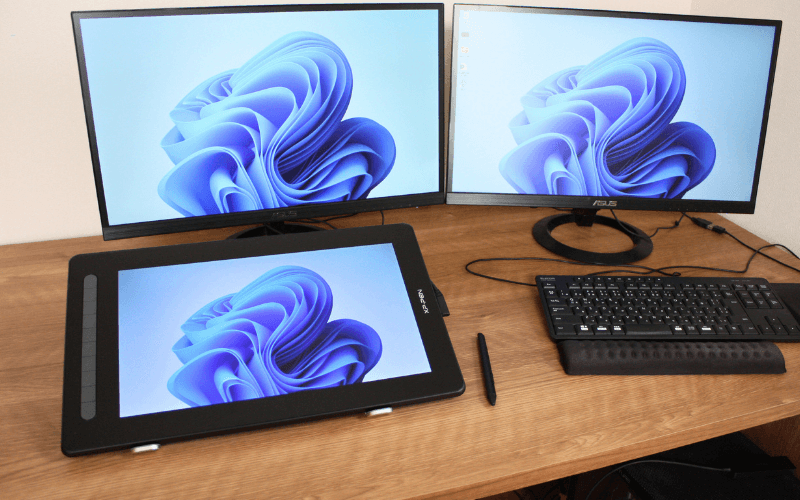
Artist 16セカンドを設置した私の机はこんな感じになりました。
サイズは「約43 x 26 ×1.3 cm」で、A4サイズのスケッチブックと比較するとこれくらいの大きさです👇A3サイズよりも少し小さいくらいです。
![[XPPen Artist 16セカンド] スケッチブックとのサイズ比較](https://runrunsketch.net/wp-content/uploads/2025/10/xppen_artist_16_2nd_size.png)
ディスプレイは発色が鮮やかです。XPPenの上位機種「Artist Pro 16 (Gen2)」と見比べてみましたが、「絵の綺麗さ」という点では見劣りはしないです。というか私には違いはまったく感じられません。
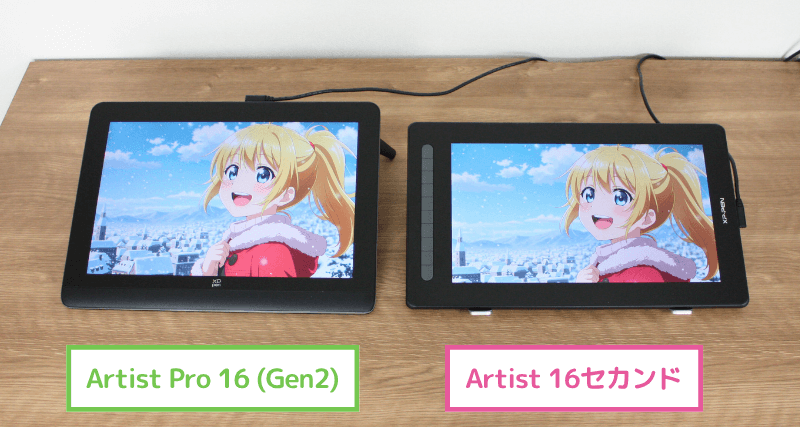
通常のディスプレイと同じように本体のボタンで明るさ調整ができます。また、使わないときには電源ボタンで個別に電源オフにできるので節電もバッチリです。
実際に描いてみた感想
- 紙に描くような自然な描き心地:遅延は感じず、ペンの筆圧もしっかり反映。
- ショートカットキーが便利:よく使う機能をワンタッチで使える!
- 作業画面が増える:液タブ自体が1つのモニターになるので作業しやすい。
- サイズ感がちょうど良い:机に常設しても邪魔にならない。
紙に描くような自然な描き心地
私はずっと「板タブ派」だったので、「板タブ」と比較しながらお伝えします。
板タブの場合、「モニターを見ながら、手元のタブレットにペンで描く」という特殊な描き方をします。
慣れればどうということはないのですが、ペンタブ完全初心者の友人いわく「すごい違和感…絵を描いてる感じがしない」そうです。
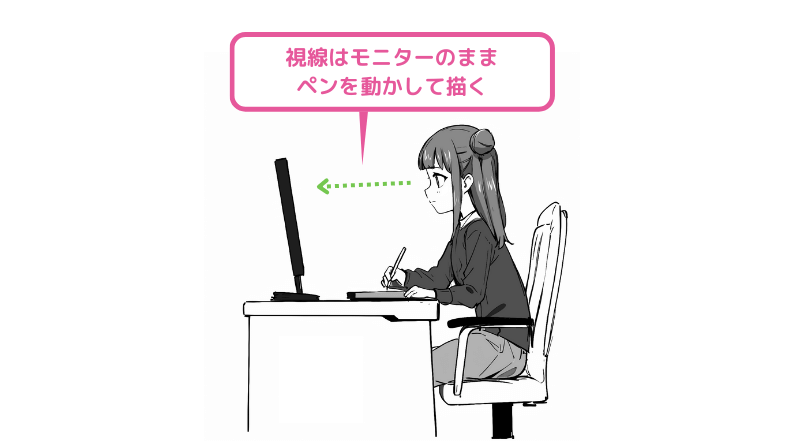
一方、液タブは紙に描くのにかなり近い感覚で描くことができます。そのため、初心者の人でも違和感なく使えるはずです。
この「Artist 16セカンド」も自然な描き心地で「お絵描きしている感」がしっかりあります✨
電源ボタンを長押しすることで、「板タブモード」になります。
この状態は画面が消灯された状態になるので、「板タブレット」のような使い方ができます。
![[XPPen Artist 16セカンド] 板タブモード](https://runrunsketch.net/wp-content/uploads/2025/10/xppen_artist_16_2nd_monitor_off.png)
せっかく液タブを買ったのに、「板タブモード」で使う状況はあまりないかもしれませんが、後述する「手元が隠れてしまう」問題等でどうしても板タブとして使いたいときなどには良いかもしれませんね。
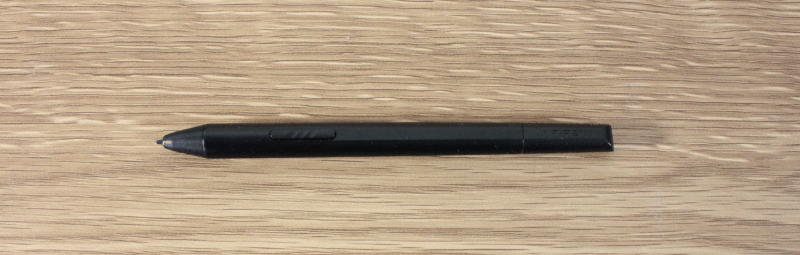
付属のペンは「X3 Elite」というペンです。ペンのグリップはラバー素材ではなくツルツルしています。
テールスイッチ(ペンのお尻のデジタル消しゴム)はありません。テールスイッチ付きがいいという人は互換性のある「X3 Elite Plus」に買い替えるという手もあります。
ショートカットキーが便利
本製品には「10個のショートカットキー」があって、よく使う操作を割り当てることができます。
両利き対応なので、ひっくり返して使えば左利きの方でも大丈夫です。
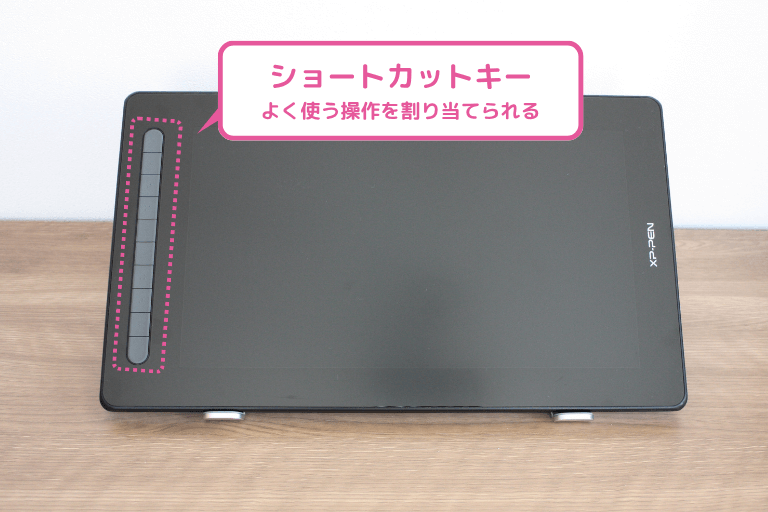

ただ、キーが10個もあると、どの機能をどのキーに割り当てたのか覚えるまでに時間がかかるかも
作業画面が増える
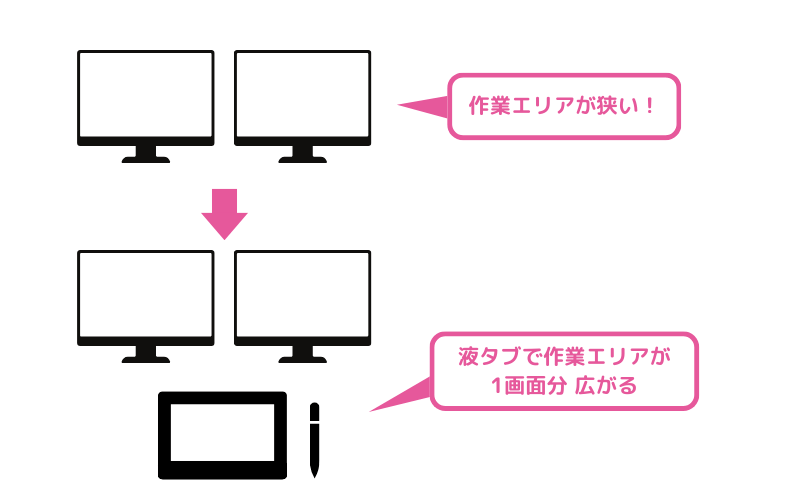
普段私はディスプレイを2つ使ってデジタルイラストを描いています。「画像生成AI」「画像管理ソフト」「ペイントソフト」を行き来しながら制作しているのですが、正直なところ画面が狭くてやりづらさを感じていました。
その点、液タブは“描く道具”であると同時に“もう1枚のディスプレイ”として機能します。結果として作業領域が1画面分広がり、作業のしやすさがぐっと増しました。
デジタルイラストを描いていて「画面が足りない」と感じている方には、とてもおすすめできるポイントです。
サイズ感がちょうど良い
「Artist 16セカンド」は「16インチ」クラスの液タブですが、正確には「16インチ」より少し小さい「15.4インチ」です。
XPPenの「Artist ◯セカンド」シリーズの画面サイズは、小さいものは「10.1」、大きなものは「21.5」まであります。
「Artist 16セカンド」の「15.4インチ」という画面サイズは中くらいのサイズです。
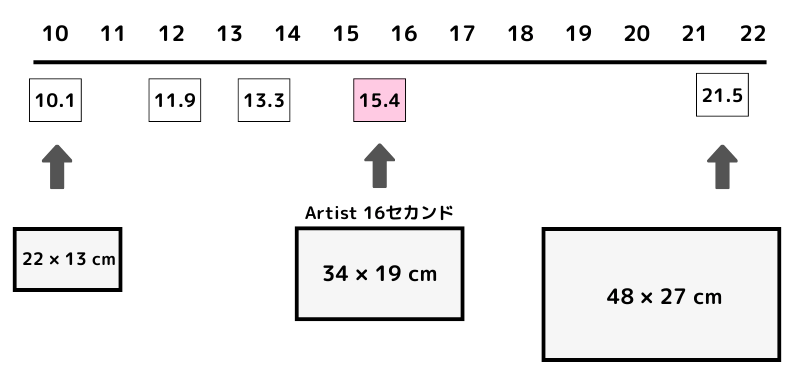
◯インチと聞いても具体的な大きさがイメージしづらいかと思いますが、「15.4インチ」はA3用紙より少し小さいくらいのサイズです。
これだけ聞くとかなり大きいようにも感じますが、ペイントソフトはサイドバーに「ツール」や「レイヤー」などを表示しています。なので、実際のキャンバスエリアは画面全体よりもかなり狭くなります。
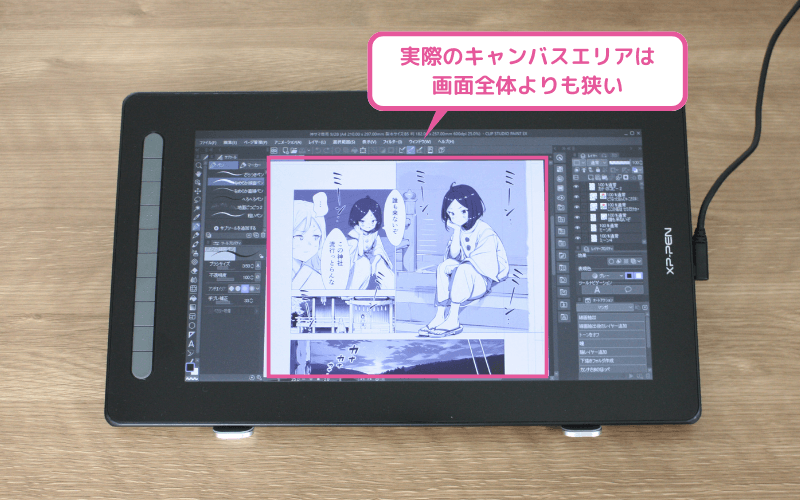
そのため、「16インチ」よりも小さい「12インチ」前後の製品だとキャンバスがかなり小さく感じます。
では、画面は大きいほど良いかというとそうでもなく、「22インチ」クラスではペンを動かす範囲が広くなるので腕が疲れるデメリットもあります💦(価格も高いです)

「16インチ」は個人的に絶妙なサイズ感だと思います✨
XPPenの他の液タブとの比較
「Artist Pro」っていうのもあるよね?どう違うの…?
XPPenの液タブには「Artist Proシリーズ」と「Artistシリーズ」があります。「Pro」の方が上位版と思われますが、どれくらい性能が違うのか気になりますよね。
画面サイズがほぼ同じ「Artist 16セカンド」と「Artist Pro 16 (Gen2)」を私が実際に使って比較しましたのでご参考にしてみてください👇
まとめ
性能とサイズ、価格のバランスがとても良い製品がこの「XPPen Artist 16セカンド」です。
「”Pro”ほどの性能はいらないけど、しっかりした製品がほしい」「サイズもほどほどで、価格も高くないのがいい」という人にピッタリな液タブだと思います。

液タブ界の優等生✨
ただし、板タブに比べると価格がやや高めな点や、「液タブ」特有のデメリット――ペンで原稿が隠れる、液晶が熱を持つことがある、設置スペースが必要――といった部分もあるので、そのあたりは踏まえて検討すると良いでしょう。
ポチップ
「16インチ」サイズの液タブを比較したいなら、こちらの記事もどうぞ!

コメント