
PR

Stable Diffusion WebUIの基本操作を解説

この記事は約13分で読めます。
記事内に広告が含まれています。
るん
るん

Stable Diffusion WebUIを使えるようになりましたか?

ラン
ラン

はい…でも画面に設定がたくさんあるし…コレどうやって使うの?

るん
るん

初めからすべてを使いこなす必要はありません。
まずはモデルの追加txt2imgから始めましょう✨

Stable Diffusion WebUIは、Stable Diffusionのさまざまな機能を使うことができる便利なインターフェースです。
でも、一見すると画面がごちゃごちゃしていて、どこからどう触ればいいかわかりにくいですよね。
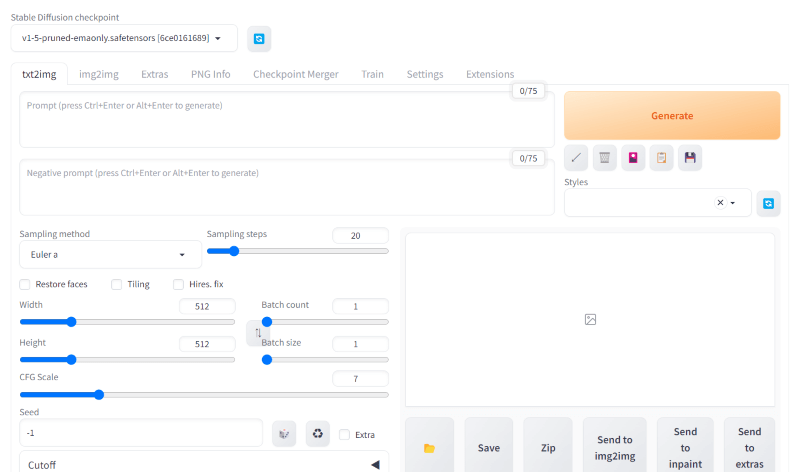
Stable Diffusionの初回起動画面
Stable Diffusion WebUI(AUTOMATIC1111)の画面

まずは、次のことから始めてみましょう。

  • 自分の好きな画風(タッチ)のモデルを追加する
  • テキストから画像を生成する
  • 最低限入れておきたい拡張機能をインストールする
るん
るん

では一緒にやっていきましょう♪

ラン
ラン

お願いしまっす!

この記事では、Stable Diffusion WebUIの中でも最も人気のある「AUTOMATIC1111」というWebUIについて、基本的な使い方を解説します。

まだ、Stable Diffusion WebUIを使う準備ができていないという人は、こちらの記事を先にご覧くださいね。

ローカル環境で使う

✅クラウド環境(レンタル型)で使う

※本記事中のイラストは、筆者が「MeinaMix」のモデルを使用してStableDiffusionで作成しています。

最初は画面のここだけ見る

Stable Diffusion WebUIにはさまざまな機能があるので目移りしてしまいますが、初心者は下図で示した5箇所だけを見ればOKです。
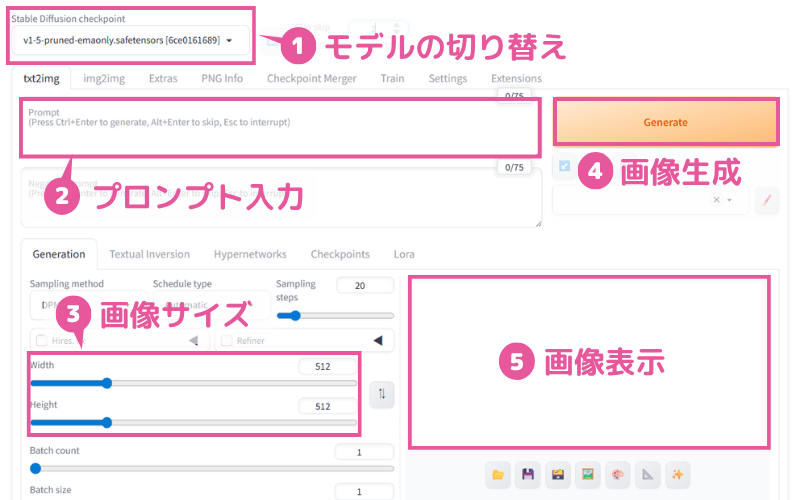
Stable Diffusion WebUI初心者の注目ポイント5つ
ラン
ラン

はじめはこの5箇所だけ見ればいいのね♪

るん
るん

では、順番に説明していきますね!みなさんも一緒にやってみましょう🎨

モデル(チェックポイント)の選択

Stable Diffusionでは、さまざまなAIモデルを選択することができます。これはAIモデルによって得意な絵がそれぞれ違うと理解するとよいでしょう。
なお、Stable DiffusionではAIモデルのことを「チェックポイント(checkpoint)」といいます。

[Stable Diffusion] モデルによる絵柄の違い
Stable DiffusionはAIモデルによって絵柄が異なる

チェックポイントはWebUI上の「Stable Diffusion checkpoint」の箇所で切り替えることができます。
WebUIのインストール直後はモデルは1つしか入っていません。
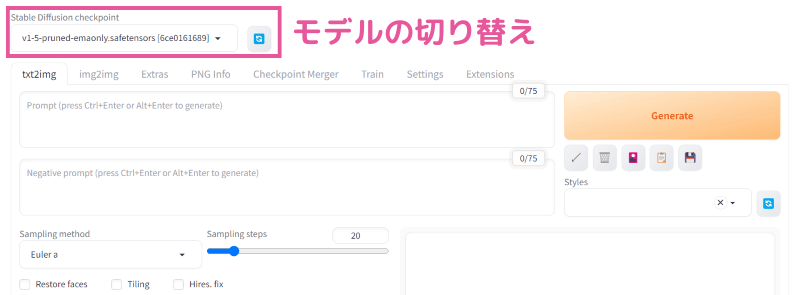
Stable Diffusion WebUI - チェックポイント
モデル(チェックポイント)の切り替え
るん
るん

では早速、あなたが好きな画風のチェックポイントを手に入れて使ってみましょう

「Stability Matrix」を使っている場合は、以下の手順で新たなモデルをインストールできます。

Stability Matrixの左側メニュー「Model Browser」をクリックすると、Civitaiというサイトで公開されているたくさんのモデルを見ることができます。

Stability MatrixのModel Browser

ここでは「モデル(チェックポイント)」以外のファイルも表示されているので、選びやすくするためにフィルターをかけて「チェックポイント」だけを表示させましょう。「モデルタイプ」で「Checkpoint」を選択します。

Stability MatrixのModel Browser(checkpointのみフィルター)

好きなモデルをクリックして、バージョンを選び「インポート」をクリックします。

Animagineのダウンロード
Animagineのバージョン選択

モデルは数GBあるので、ダウンロードに時間がかかります。ダウンロードの状況は左下の「ダウンロード」から確認することができます。

モデルのダウンロード状況の確認

ダウンロードが完了したら、モデルを使えるようになります。

ダウンロードしたモデルが追加されている

インストール済のモデルは左側メニュー「Checkpoint Manager」で確認できます。

Stability Matrixの「Checkpoint Manager」でインストール済のモデルを確認

以下の流れでモデルを入れていきます。

  1. モデルファイルをダウンロード
  2. モデルファイルを所定のフォルダに格納
  3. Web UIでモデルを選択

① モデルファイルのダウンロード

モデルファイルは「Hugging Face」と「Civitai」というサイトで公開されています。
ここから無料でダウンロードすることができます。

るん
るん

Civitaiの方が絵のイメージがわかりやすいのでオススメです✨

らん
らん

確かに自分の好きな画風を見つけやすい!

Civitaiのトップページ

Civitaiにはとんでもない数のモデルがあるので、まずはフィルターを使って絞り込みを行います。

「モデル(チェックポイント)」以外のファイルも表示されているので、選びやすくするためにフィルターをかけて「チェックポイント」だけを表示させましょう。
右上の方にあるフィルターボタンをクリックして、Model typesで「Checkpoint」だけにチェックをつけます。

Civitaiのフィルター

すると、チェックポイントだけが表示されるので、この中から好みの絵柄のチェックポイントを見つけましょう。チェックポイントをクリックすると詳細画面が表示されます。

Civitaiでのチェックポイントのダウンロード1

ほとんどのモデルにはいくつかのバージョンがあります。まずはお好みのバージョンを選択してから、「Download」ボタンを押してモデルファイルをダウンロードしましょう。

モデルファイルは2,3GBくらいのものが多いですが、7GBくらいのものもあるので、多少ダウンロードに時間がかかるかもしれません。

Civitaiでのチェックポイントのダウンロード2

Civitaiはアカウント登録しなくても基本的には使えます。
ただし、ログインしないとダウンロードできないモデルもあるので、そのようなときはCivitaiにアカウント登録してログインしてください。

②モデルファイルを所定のフォルダに格納

モデルをWeb UIで使えるようにするために、ダウンロードしたモデルファイルを所定のフォルダに格納する必要があります。

Stable Diffusionをインストールしたフォルダの下の「stable-diffusion-webui > models > Stable-diffusion」に格納します。

Stable Diffusion WebUIでチェックポイントを格納するフォルダ
モデルファイルを格納するフォルダ

③Web UIでモデルを選択

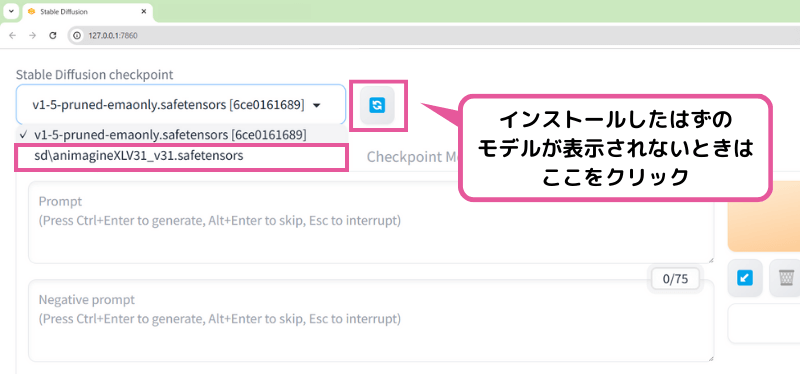
そして、Stable Diffusion checkpointの横にある「更新ボタン」をクリックします。これで先ほど新たにダウンロードしたチェックポイントが読み込まれ、選択肢に表示されるようになります。

Stable Diffusion WebUI - モデルの更新

なお、Civitaiのアカウントがないとダウンロードできないモデルもあります

その場合は、以下の記事を参考にCivitaiアカウントの作成&接続してみてください。10分ほどで完了できるはずです。

>> Civitaiのアカウント作成とStability Matrixへの設定

SNSなどで作品を公開するときに重要になるのがモデルの「ライセンス」です。

完全に自分だけで楽しむのであれば気にする必要はありませんが、どこかで作品を公開するときのために、できればこの時点でCivitaiのライセンスの見方を知っておくと良いと思います。

ラン
ラン

やったー♪新しいモデルが選べるようになったよ😊

るん
るん

ではこのモデルを使って絵を生成していきましょう!

txt2imgによる画像生成
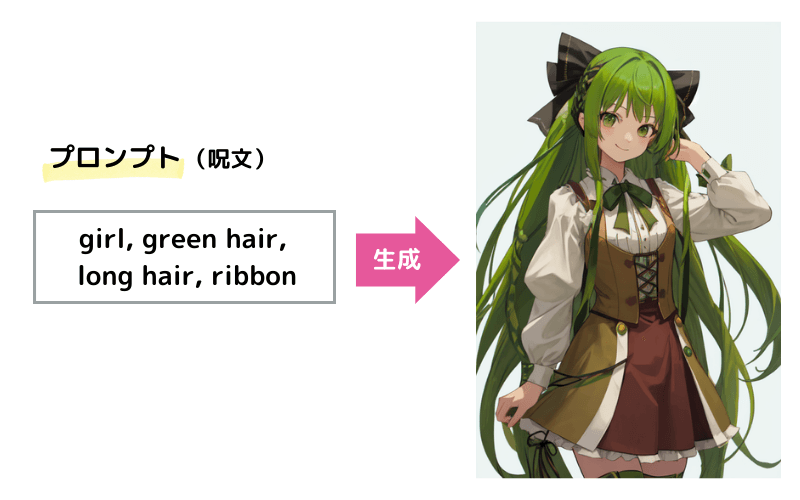
Stable Diffusionのtxt2img
言葉(テキスト)から絵を生成する

Stable Diffusionは、描きたい絵を言葉(テキスト)で指示して生成するのがもっとも基本的な使い方です。テキスト(text)から絵(image)を生成するので、これを「txt2img(テキスト to イメージ)」といいます。

また、このときの「テキスト」のことを「プロンプト」といいます。

描写をより細かく指定をしようとするとプロンプトは非常に長くなります。それがまるで意味不明な呪文のようなので、プロンプトは通称「呪文」と呼ばれることもあります。

プロンプトを書く

では、好きなモデルで自由に絵を生成して遊んでみましょう。

ラン
ラン

とはいえ、何をどうすればいいの…?

るん
るん

まずはプロンプトを書いていきましょう

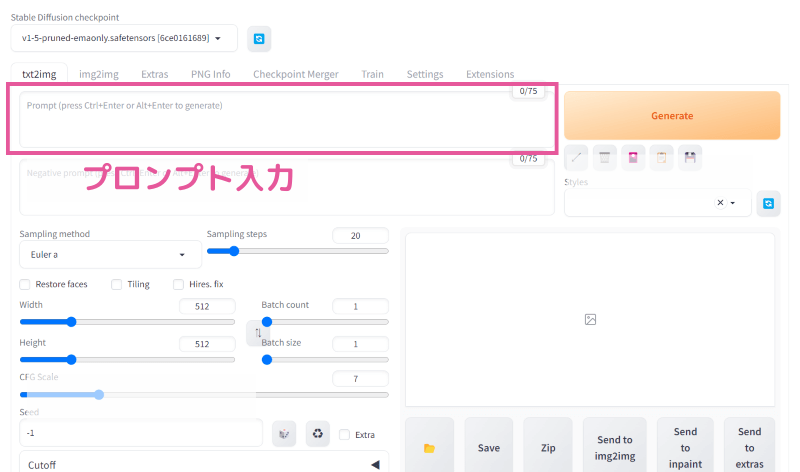
Stable Diffusion WebUI - プロンプト入力欄
プロンプト入力欄

まず、描きたいものを頭の中に思い浮かべましょう。あなたの妄想力が試されます😊
思い浮かんだら、それを言葉で表します。
そこから、重要な単語を抜き出して、英語に直します。
これが「プロンプト」のベースとなります。

AIイラストのプロンプト作成
プロンプト作成の流れ

基本的なプロンプトの書き方は、「主題:一番描きたいもの」を前の方に、「補助的要素:ポーズや背景など」を後の方に書きます。(プロンプトは前の方にあるものほど優先される傾向にあるため)

プロンプトの基本構造
プロンプトの基本構造

生成する画像の出力サイズを指定する

プロンプトが書けたら、生成したい画像の出力画像サイズを入力しましょう。
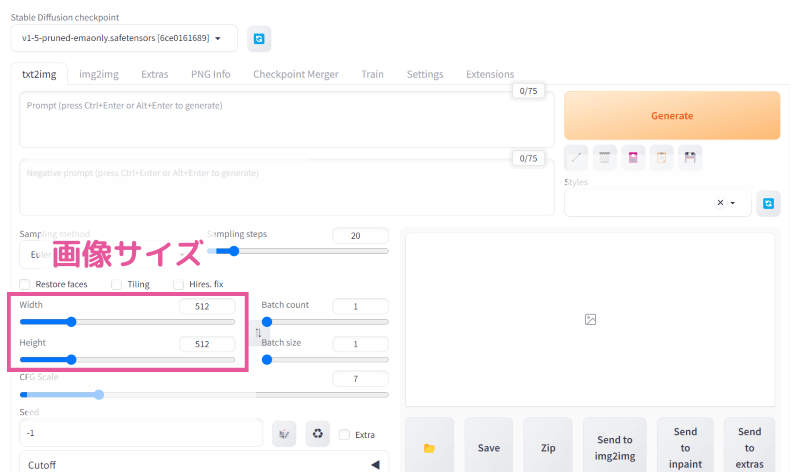
Stable Diffusion WebUI - 出力画像サイズ入力欄
出力画像サイズ入力欄
ラン
ラン

アイコンに使うから小さいサイズでいいや

るん
るん

あ!ちょっと待ってください

指定するサイズは何でもいいのかというと、実はそうではありません。不適切なサイズで画像を生成すると、「構図や顔の崩れ」「ぼやけ」などの困ったことが起きてしまいます。

たとえば、アイコン用に小さいサイズの画像が欲しいと思って、「300×300」の画像を生成するとこのように「崩れ」が起きやすくなります。
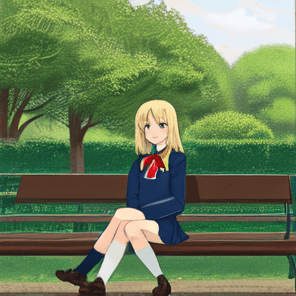
Stable Diffusionで生成した小さすぎるサイズの画像
小さすぎるサイズは「崩れ」が起きやすい
ラン
ラン

デターーーーーー!!!!

逆に大きすぎる画像を生成しようとするとこのようになります。
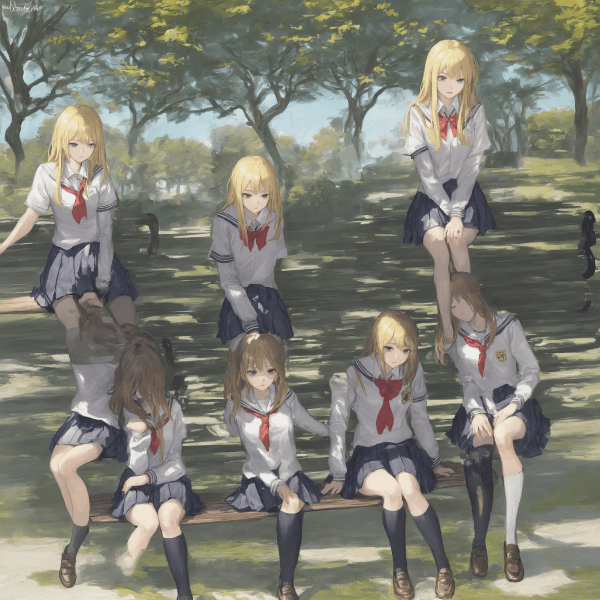
Stable Diffusionで生成した大きすぎるサイズの画像
大きすぎるサイズも「崩れ」が起きやすい
ラン
ラン

またデターーーーーー!!!!

大まかにモデルには「SD1.5系」と「SDXL系」があり、それぞれ「得意なサイズ」があります。必ずしもピッタリこのサイズである必要はありませんが、ここから大きく外れると絵が崩れやすくなるので注意してください。

モデル得意なサイズ
SD 1.5正方形:Width:512、Height:512
横長:Width:768、Height:512
縦長:Width:512、Height:768
SDXL正方形:Width:1024、Height:1024
横長:Width:1152、Height:896
縦長:Width:896、Height:1152

なお、モデルが「SD1.5系」か「SDXL系」かは、モデルのページの「Base Model」を見ればわかります。

[Civitai] Base Model
MeinaMixのBase Modelは「SD 1.5」

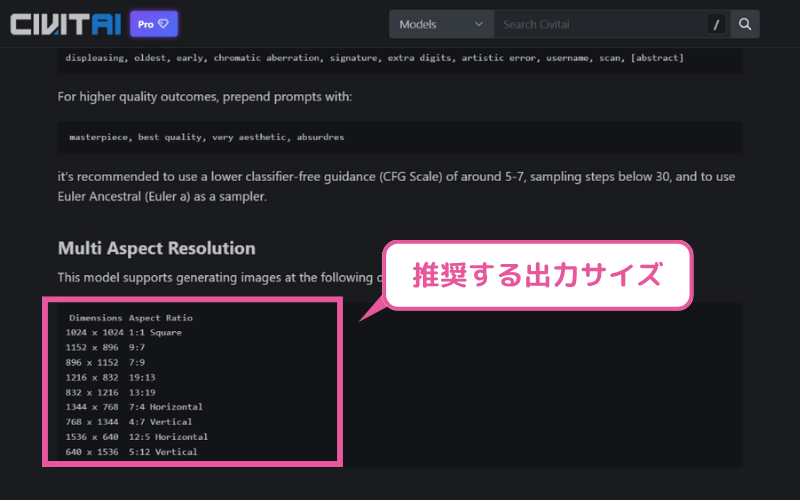
また、Civitaiのモデルのページにはそのモデルの推奨する出力サイズが記載されていることがあるので、そちらも確認してみましょう。

モデルの推奨する出力サイズ

「縦長」か「横長」か「正方形」かによって、AIが生成する構図の傾向が違ってくるので、しっくり来るまで色々試してみてくださいね。

画像を生成する

ここまでできたら、プロンプトの右にある「Generate」ボタンを押して、絵を生成してみましょう。
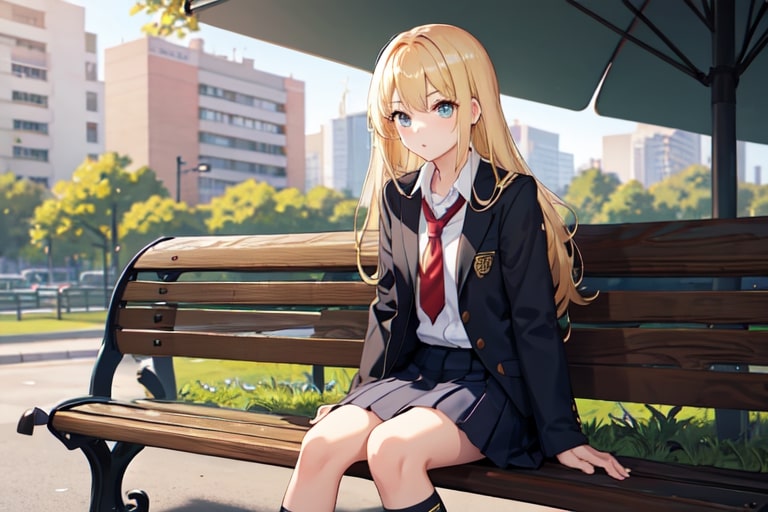
ここでは以下のようなプロンプトにしてみました。

プロンプト

girl, blonde hair, school uniform, sitting, bench, park

るん
るん

生成された絵を見ながらプロンプトは修正していくので、あまり考え込まなくてOKです

ラン
ラン

気楽にポチッとね♪

Stable Diffusionで生成した「金髪の制服少女」

Generateボタンを押すたびに違う絵が生成されるので、何度か生成してイメージに近いものが出来上がるか確認してみましょう。

プロンプトを修正する

生成された絵を見ているうちに、「ここはもっとこうした方がいいな💡」というのがひらめくことでしょう。そうしたら、プロンプトを修正しましょう。

たとえば、

  • 制服と言ってもブレザーとセーラー服があるけど、セーラー服の方がいいな
  • セーラー服なら黒髪にショートの方が似合うかな?
  • 笑顔の表情にしたいな😊

などです。

ここでは、プロンプトを次のように修正しました。

girl, short hair, black hair, serafuku, smile, sitting, bench, park
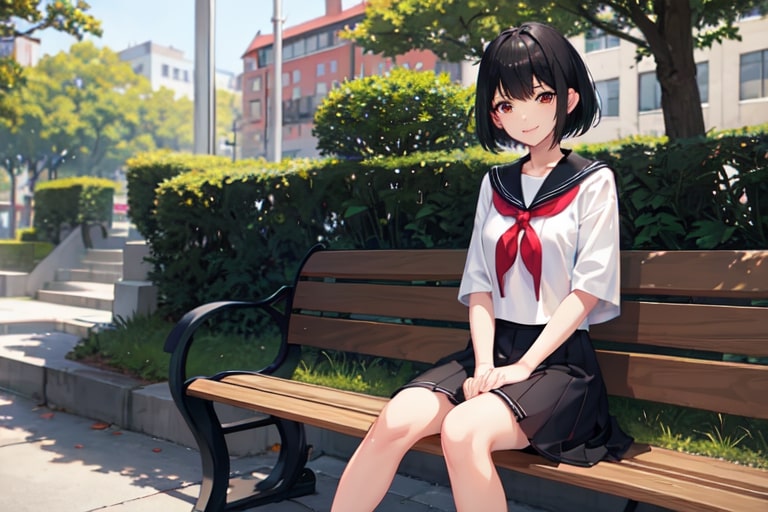
Stable Diffusionで生成した「黒髪のセーラー服少女」
ラン
ラン

うん!いい感じ

るん
るん

ここまでが基本的なStable Diffusionの使い方です

生成画像の保存場所

生成画像が表示される枠の下に「フォルダ」のアイコンがあります。これをクリックすると、生成した画像が保存されているフォルダを開くことができます。
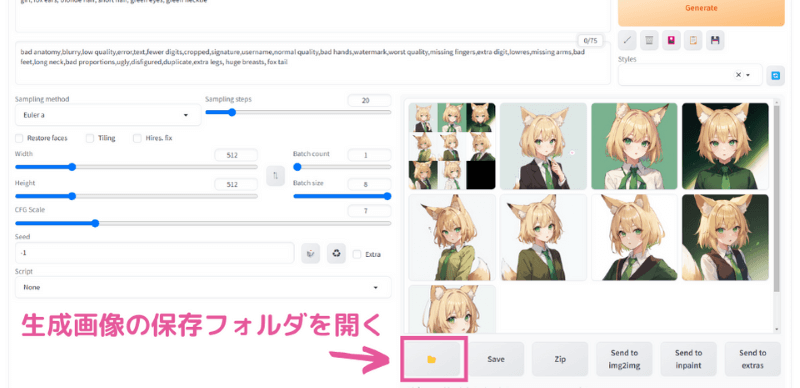
Stable Diffusion WebUI - 保存フォルダを開く
保存フォルダを開く

大量の生成画像の管理に困ったら

Stable Diffusionで画像を生成していると、すぐに大量の生成画像がフォルダにたまってしまいますよね。
あとから「あの画像、どこだっけ…?」と思っても探すのが大変です💦
また「この画像はどんなプロンプトで生成したんだっけ…?」というのも調べるのが面倒ですね。

そんなときに役立つのが、画像管理ツール「Eagleです。
「Eagle」ならこんな風に画像のプロンプトやネガティブプロンプト、Seedなどの情報を自動で登録して管理できます。

「NovelAI to Eagle」ならプロンプトなどの情報を自動登録できる

検索機能も強力なので、何百枚、何千枚という画像もバッチリ管理できちゃいます✨
Eagleのことを知りたい」という人はこちらの記事をご覧ください。

「Eagle-pnginfo」というStable Diffusionの拡張機能を使うと、Stable Diffusionで生成した画像が、プロンプトなどの情報付きでEagleに自動で送られるので超便利です😄

Stable Diffusionが苦手なこと

素敵な絵を描いてくれるStable Diffusionですが、万能というわけではなく苦手なことがあります。
残念ながらこれらは根本的な対策を行うことは難しく、最終的には「運」によるところが大きいです😓

手を描くのが苦手です。

AIイラストが苦手なもの - 手の崩れ

小道具を描くのが苦手です。

AIイラストが苦手なもの - 小道具

うまく食べられません。

AIイラストが苦手なもの - 食事

体の構造がおかしいことがあります。

AIイラストが苦手なもの - 体の構造の崩れ

引きのショットだと顔が崩れやすいです。

AIイラストが苦手なもの - 引きの顔の崩れ
ラン
ラン

AIにも苦手なことがあるって、ちょっとかわいいかも😊

るん
るん

不器用なところも丸ごと愛してあげてください

はじめに入れておいた方がいい拡張機能

Stable Diffusion WebUIでは、Stable Diffusionを便利に使うための拡張機能(Extensions)をインストールできます。

やり込んでいくといろいろな拡張機能が欲しくなると思いますが、まずは初心者が入れておいた方がいいプラグインを2つ紹介しておきます。


拡張機能はExtensionsというタブで管理できます。

Stable Diffusion WebUI - 拡張機能
Stable Diffusion WebUI – 拡張機能


まず、現在インストールされている拡張機能を確認してみましょう。
Extensionsの下の、「Installed」というタブで確認することができます。チェックが入っているものが、有効になっている拡張機能です。

Stable Diffusion WebUI - インストール済の拡張機能
インストール済の拡張機能の確認
ラン
ラン

それで、おすすめの拡張機能は?

a1111-sd-webui-tagcomplete(タグの補完)

1つめは、タグの補完を行ってくれる拡張機能「a1111-sd-webui-tagcomplete」です。

プロンプトを入力するとき、カンマ区切りで単語を入力していきますね。このタグはある程度、お決まりのパターンがあって、それを「タグ」といいます。
頭文字を何文字か打つと、それに続くタグの候補を自動的に表示してくれるプラグインです。

るん
るん

プロンプトの入力が格段に便利になります✨

Stable Diffusion WebUI - 拡張機能(タグコンプリート)

インストールは簡単です。
Extensionsの「Install from URL」の「URL for extension’s git repository」に以下のURLを入力してInstallボタンをクリックしてください。

https://github.com/DominikDoom/a1111-sd-webui-tagcomplete
Stable Diffusion WebUI - URLから拡張機能をインストール

Installボタンの下に、以下のようなメッセージが表示されたインストール完了です。

Installed into ….. Use Installed tab to restart.

インストールしたプラグインを反映させるために、Installedタブをクリックし、先ほどインストールした拡張機能にチェックが入っていることを確認して「Apply and restart UI」をクリックします。
WebUIが再起動して、拡張機能が反映されます。

Stable Diffusion WebUI - 拡張機能の適用
拡張機能の適用

stable-diffusion-webui-localization-ja_JP(日本語化)

2つめの拡張機能は、WebUIの表示を日本語化してくれる「stable-diffusion-webui-localization-ja_JP」です。

WebUIの表示はデフォルトでは英語になっています。これがとっつきにくくて苦手という方は、この拡張機能を入れることで、表示を日本語にすることができます。

Stable Diffusion WebUI - 日本語化2
るん
るん

あくまで表示が日本語になるだけなので、プロンプトは英語で入力する必要がありますよ

以下のURLからインストールしましょう。

https://github.com/AI-Creators-Society/stable-diffusion-webui-localization-ja_JP

インストール後は、前述した「a1111-sd-webui-tagcomplete」と同じ手順でWebUIを再起動して、拡張機能を反映させます。

いろいろ試そう

ここまで読んでいただいた人は、ひととおり絵を生成することができるようになったと思います。
まずは、ご自身の描きたいイメージを膨らませて、いろいろ試してみましょう。

お気に入りの作品はSNSなどで発表するのもいいですね。モチベーションになります🌟
そのときは、「ライセンス(利用規約)」にも注意してください。

るん
るん

Stable Diffusionをめいっぱい楽しんじゃいましょう♪

ラン
ラン

よし!素敵な絵をたくさん作っちゃお♪

プロフィール
この記事を書いた人
千鳥 るん | Chidori Run

AIイラスト・AIマンガ創作のノウハウを発信しています。もともとはIT企業で働いていたエンジニアです(現在は独立)。大学生の頃から趣味でイラストを描いていましたが、仕事が忙しくなり一旦筆を置きました…が、2022年に「NovelAI」と出会ってお絵描きへの情熱を取り戻しました!

千鳥るんをフォローする
Stable Diffusion
スポンサーリンク
シェアする
千鳥るんをフォローする

コメント