デジタルイラストに必須の「ペンタブレット」。
ここ最近はStable DiffusionやNovelAIなどの「AIイラスト」を始める人も増えてきましたが、自分で下絵を描いたり、生成した画像を微修正するときに、ペンタブレットはとても役立ちます。

ペンタブレットに興味あるけど、製品多すぎ!
と困っている方のために、初心者におすすめのペンタブレットを、私が実際に使ってみて徹底レビューします🔍
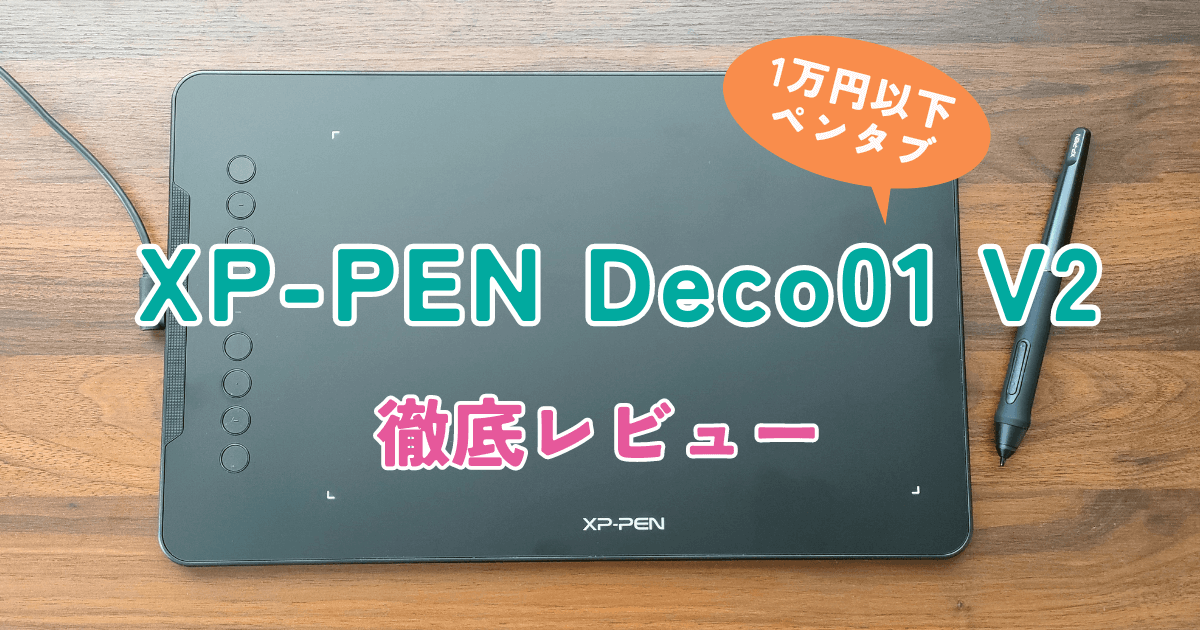
この記事でご紹介するのは「XP-PEN Deco01 V2」です♪
それでは、いってみましょう!

ちなみに私が長年愛用したペンタブもXPPenです
XPPenってどんなメーカー?
XPPenは2005年に立ち上げられ、ペンタブレット「Decoシリーズ」・液晶タブレット「Artistシリーズ」などを開発・販売する企業です。
XP-PEN Deco01 V2の仕様と外観
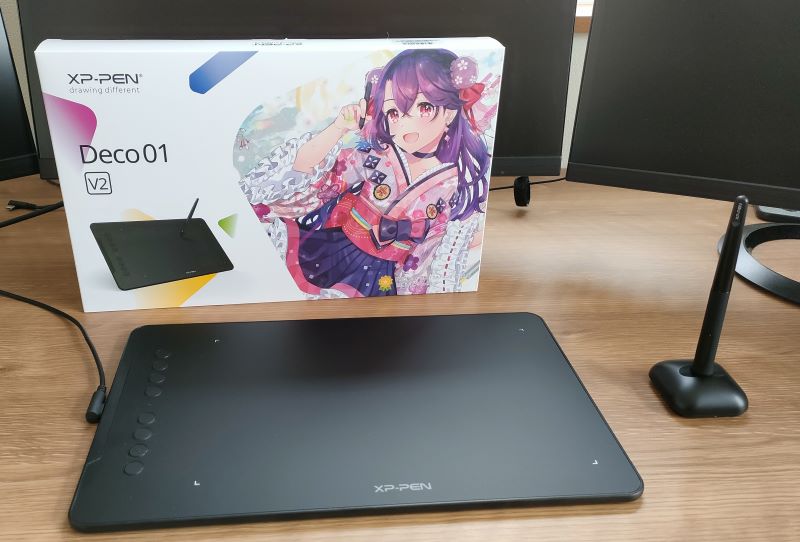
XP-PEN Deco01 V2を開封すると、こんな感じです。
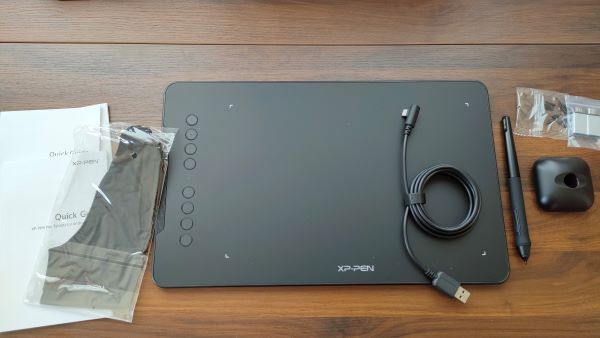
※以下は、筆者が実際に購入・レビューしたDeco 01 V2の仕様です。現在販売されている製品では、一部の仕様や付属品が変更されている場合があります。購入時はXPPen公式サイトの最新情報もご確認ください。
| 色 | ブラック、グリーン、ピンク |
| 外形寸法 | 約35×21.5×0.8cm ※筆者の実測値 |
| 重さ | 584g ※筆者の実測値。ケーブルは含まない |
| インターフェース | USB |
| 筆圧感知 | 8192レベル |
| ショートカットキー | 8個 |
| 対応OS | Windows、MacOS、Android、ChromeOS、Linux |
本体
見た目はとてもシンプルですっきりとしています。
シンプル イズ ベスト✨
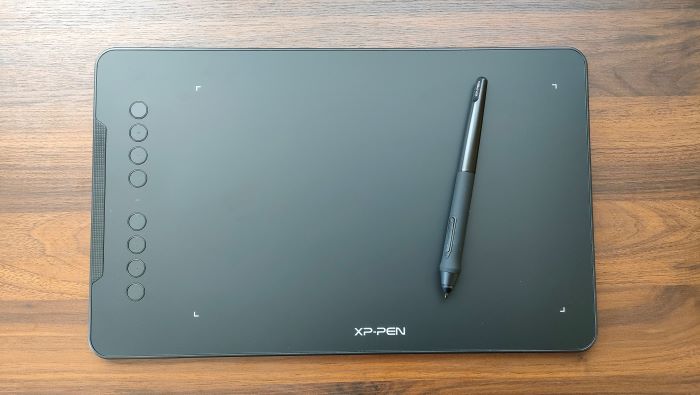
サイズはA4よりも幅が少し大きいくらいです。筆者の実測値では「約35×21.5×0.8cm」でした。
作業領域(ペンを認識するエリア)は「10×6.25インチ」で、「6インチ」クラスのペンタブと比較するとかなり広々としています。
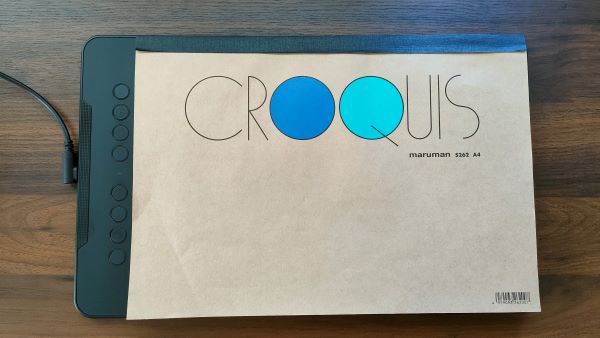
ファンクションキーは本体の横の方に8個あります。少し小さめですが、押しにくくはありません。触っただけでキーを識別できるように表面に「ぽっち」の加工がしてあります。
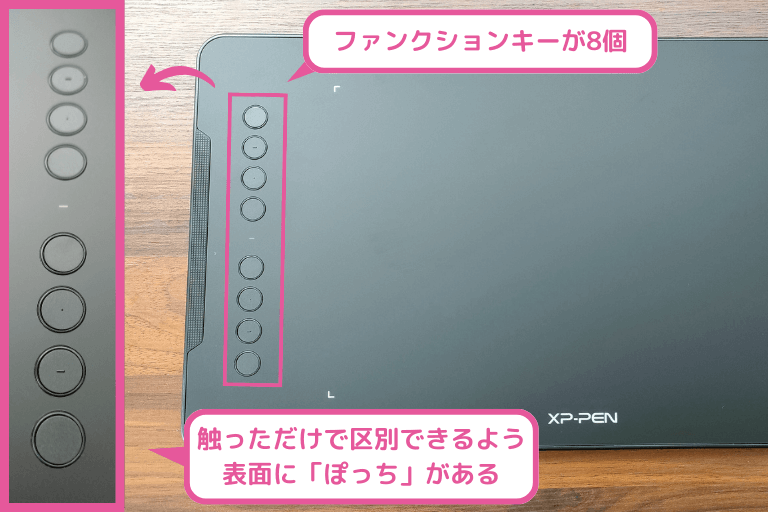
レビューした当時は、「グリーン」「ピンク」「ブラック」の3色が展開されていました。
ペン
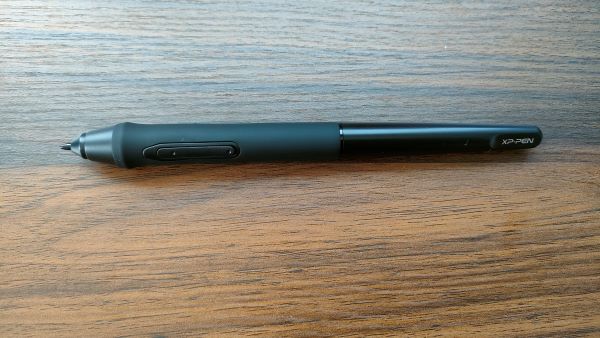
ペンにはボタンが2つあります。ちょうどペンを握ったときに人差し指が来るあたりについています。
握るところが少し太めで、ペンのお尻にいくほど細くなるような形です。ペン先の方に重心があるので、描くときに安定感があります。
握るところがゴムになっているので、滑ることもなくしっかり握れます。
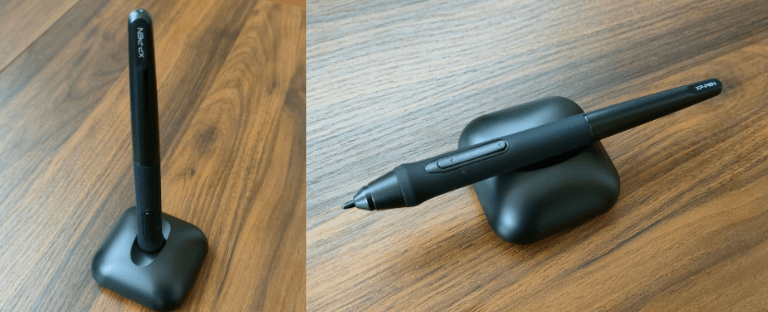
ペンケースはありませんが、ペンスタンドが付属していました。立てておくこともできますし、寝せておくこともできます。
その他
USBケーブルは本体と独立していて、外せるようになっています。
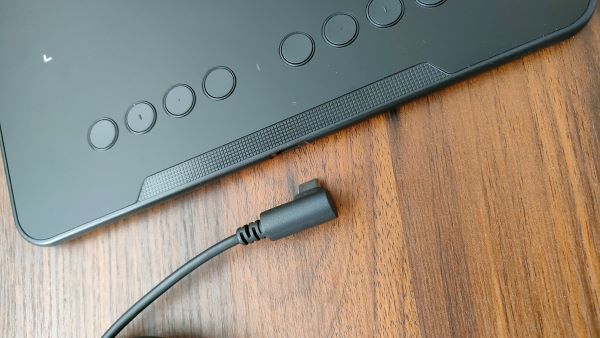
レビューした製品には、スマホやタブレットと接続するための「Micro-B」と「Type-C」のアダプターが付属していました。
「Type-C」しか付属していないペンタブもあるので親切ですね。
XP-PEN Deco01 V2を使ってみた
ここからは私が実際にXP-PEN Deco01 V2を使ってみて感じたことを記載していきます。
線にしっかり強弱がつけられる
実際に描いてみると、筆圧に応じて線の太さをしっかり変えることができました。Deco 01 V2の筆圧感知は8192レベルです。
左利きでも右利きでもOK
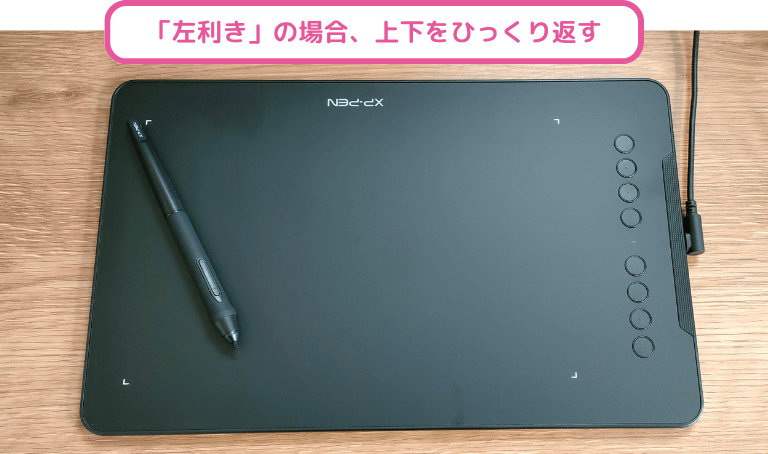
ファンクションキーは本体左側にありますが、本体を180°回転させることで左利きでも使えます。回転方向はXPPenの設定アプリから変更できます。
スマホ/タブレット(Android端末)で使える
Deco 01 V2は、対応するAndroidスマホやタブレットに接続して使用することもできます。接続にはOTG機能に対応したAndroid端末が必要です。
スマホ接続時、ペンタブ本体は縦置きで使います。
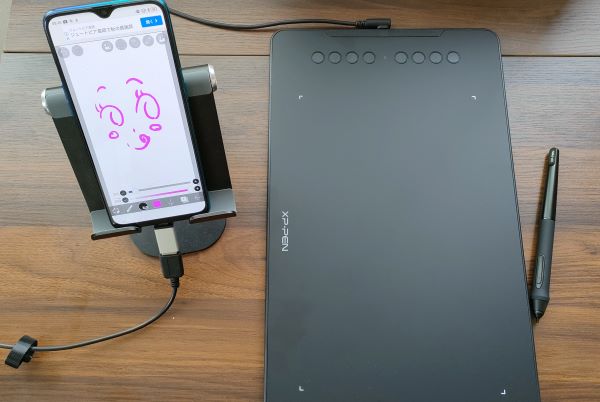
一見、広々していていいのですが、私としては、スマホの画面サイズに対してペンタブの入力エリアが広すぎて描きづらいです。手首だけでなく腕全体を動かして描く感じになるので、やりにくく感じます…。
ペンタブには、スマホ接続時にペンタブ本体を「横置き」で使う製品と「縦置き」で使う製品があります。
「10インチ」サイズのペンタブだと、「横置き」での作業エリアがスマホ画面とほぼ同じになります。
そのため本製品のように「10インチ」サイズなら、「縦置き」より「横置き」の方が使いやすいと感じます。
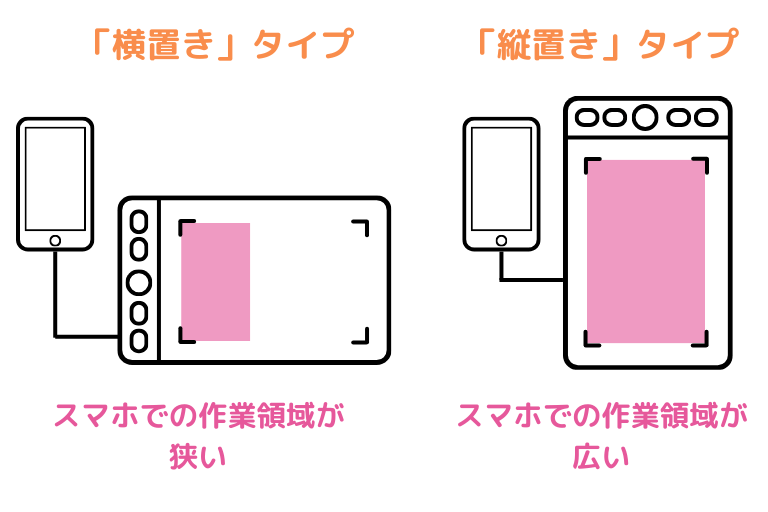
スマホでのお絵描きをメインにするなら、「6インチ」サイズのペンタブか、スマホ接続時に「横向き」で使えるタイプの方がいいかもしれません。
保護フィルムで描き心地を調整できる
ペンの描き心地としては、スーっと滑るようなややツルツルした描き心地です。
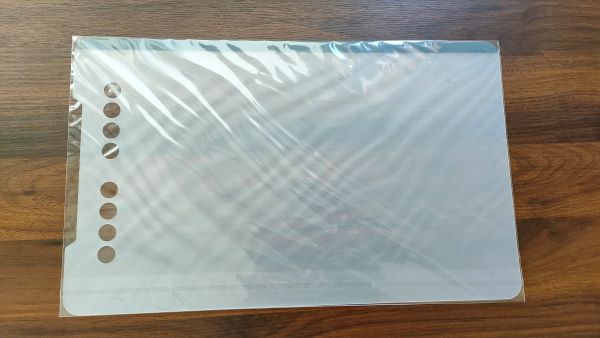
付属の保護フィルムを本体に重ねることで、紙に描くようなざらっとした描き心地にすることもできます。
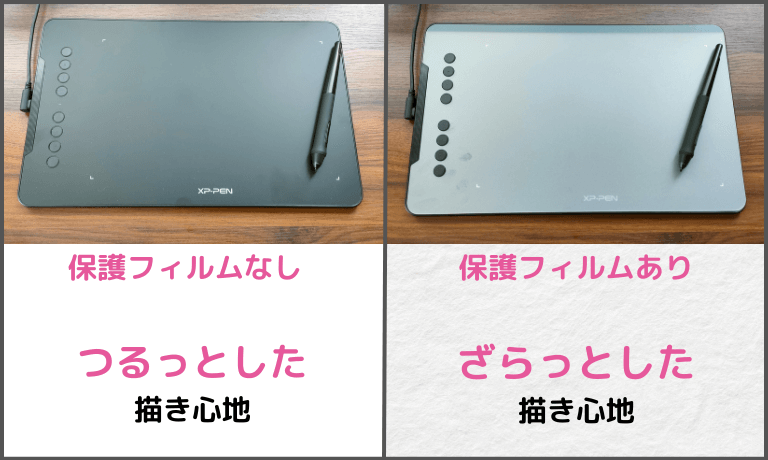
お好みの描き心地でどうぞ!
ファンクションキーも便利
本体には8個のファンクションキーがあります。
本当は「ホイール」があるとズームイン・ズームアウトがより便利なのですが、本製品にはありません。
もしあなたが「CLIP STUDIO PAINT」でお絵描きをしているのであれば、「CLIP STUDIO TABMATE」という左手デバイスを併用するとより便利です。
>> 参考記事:クリスタ専用の左手デバイス「CLIP STUDIO TABMATE」でお絵描き効率アップ!
まとめ
Deco 01 V2は、初めてペンタブを買う人にもかなりおすすめしやすい一台だと思います。
飛び抜けて特殊な機能があるわけではありませんが、広い作業領域、8個のファンクションキー、しっかりした描き心地など、基本がよくまとまっています。
特に「保護フィルム」を使うことで、「つるっとした描き心地」と「ざらっとした描き心地」の好きな方を選べるというのは素晴らしいですね✨
比較的手頃な価格帯のペンタブなので、初めての一台としても選びやすい製品です。
- 保護フィルムを重ねることで「紙に描くようなざらっとした描き心地」にできる
- ファンクションキーが8個あって便利
- 比較的手頃で入門用として選びやすい
- ペンを握ったときに安定感がある
- 右利きでも左利きでも使える
- 対応するAndroidスマホやタブレットでも使える
- スマホ接続時に「縦置き」固定なので、ペンタブの作業エリアが広すぎてやりにくい
✅本記事で紹介したペンタブレット


 ポチップ
ポチップ