プロンプトをうまく書くコツを知りたいです!
基礎からしっかり解説します✨
NovelAIを使ったAIイラストでは「プロンプト」が出来を左右すると言っても過言ではありません。
深く考えずにそれらしい言葉を並べるだけでもいい感じのイラストを生成できるのがNovelAIの強みではありますが、プロンプトのコツを押さえておくとあなたのAIイラストはますます輝きます✨
より思い通りのイラストを生成できるようになり、NovelAIがもっと楽しくなるでしょう😊
本記事では、NovelAIのプロンプトの基礎知識やコツを基本から徹底解説します。
本サイト「るんるんスケッチ」は、2022年の「NovelAI Diffusion」リリース当初からNovelAIに関するさまざまなノウハウを発信してきました。本記事はその集大成となります。
それではいってみましょう!
NovelAIの特徴
NovelAI DiffusionはAIでイラストを生成できるサービスです。
その特徴はアニメ・漫画風の二次元美少女(美少年)に強いという点です。
下のイラストはNovelAIで生成した画像ですが、キャラクターはとても可愛らしくて自然ですよね✨
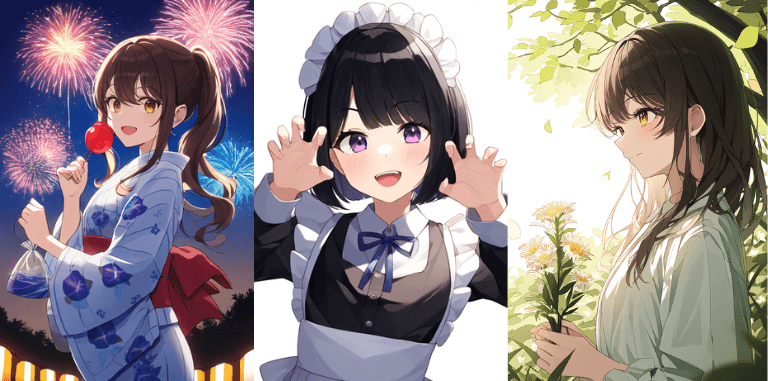
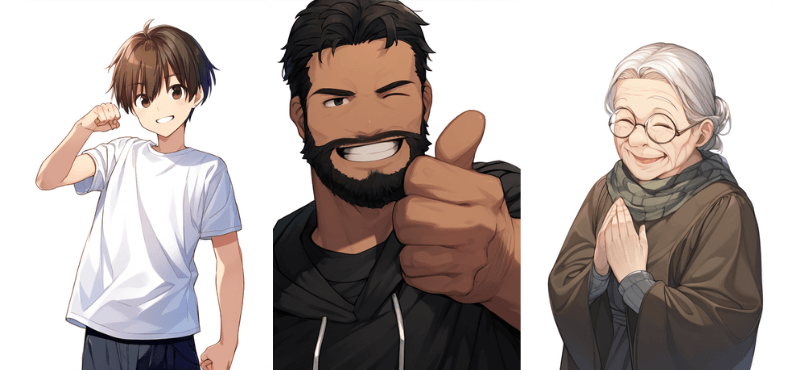
美少女だけではなく、少年や中年、シニアまで幅広い年齢層のキャラクターを描くこともできます。
一方で、NovelAIは実写のような画像を生成することには向いていません。
NovelAIにも苦手なモノがあるってことね💡
これらの画像は「プロンプト」と呼ばれる「AIにどのような絵を描いてほしいのかを指示する言葉」を入力して生成します。
NovelAIではこの「プロンプト」で生成画像の大部分が決まります。つまり、プロンプトを上手に使うことができれば、自分の思い描くイメージに近いイラストを生成することが可能になるのです。
プロンプト(呪文)の基礎知識
まずは「プロンプト」に関する基礎的な知識について解説します。
プロンプトとは
NovelAIなどの画像生成AIに対して、AIに何を描いてほしいのかを指示する言葉のことを「プロンプト」と言います。
つまり、AIに言葉で「こんな絵を描いて!」と指示するわけですね。
NovelAIでは、「プロンプト」の欄にテキストで入力します。
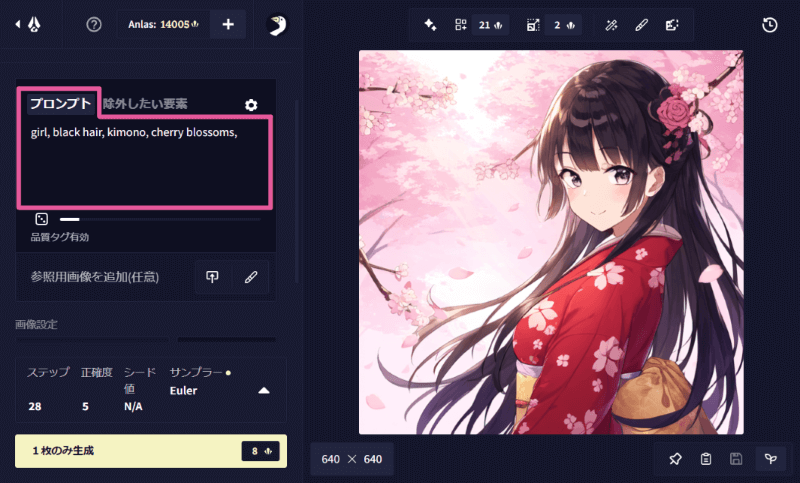
絵に細かく注文をつけたい場合、このプロンプトは非常に長くなります。ぱっと見、なにやら怪しげな呪文のように見えるので、通称「呪文」とも呼ばれています。
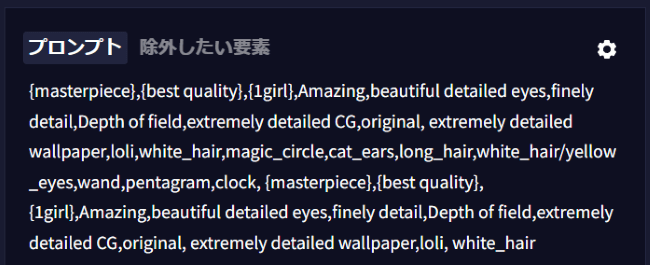
「呪文」は「プロンプト」と同じ意味です
プロンプトは日本語でも書ける
NovelAI Diffusion V5では、日本語を含む多言語のプロンプトに対応しています。
英語のタグだけでなく、日本語や自然な文章を使って、描いてほしい内容を指示することもできます。
一方で、NovelAIは「タグ」を使った指定にも強く、単語やフレーズを組み合わせることで、生成したい内容を細かくコントロールできます。
タグを使う場合は、単語や複数の単語からなるフレーズをカンマで区切って並べていきます。
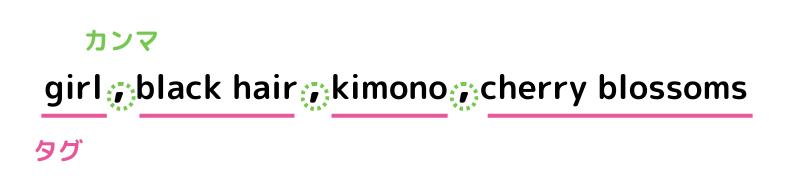
たとえば、「吹雪の中に立っている、コートと手袋を身に着けた銀髪の少女」を描きたいとしましょう。
タグ形式では、次のように書くことができます。
girl, silver hair, coat, glove, snow, wind
このように、描きたい人物や服装、背景、状況などを表すタグを組み合わせてプロンプトを作っていきます。
自然な文章で指示する方法とタグを組み合わせる方法のどちらも使えるので、描きたい内容に合わせて使い分けてみましょう。
便利な「タグの入力候補予測」
タグを入力するの大変そう…
「入力候補予測」を活用しましょう♪
NovelAIには「タグの入力候補予測」という機能があり、何文字か打つとそれに関連するタグの候補を表示してくれます。ここから選んで入力していくのが楽ですし、打ち間違いも防げます。
![[NovelAI] タグの入力候補予測](https://runrunsketch.net/wp-content/uploads/2024/01/novelai_prompt_tagging.png)
プロンプトにはどんな「タグ」を書けばいい?
プロンプトにはどんなことを書けばいいの?
絵を構成する要素を書いていきます
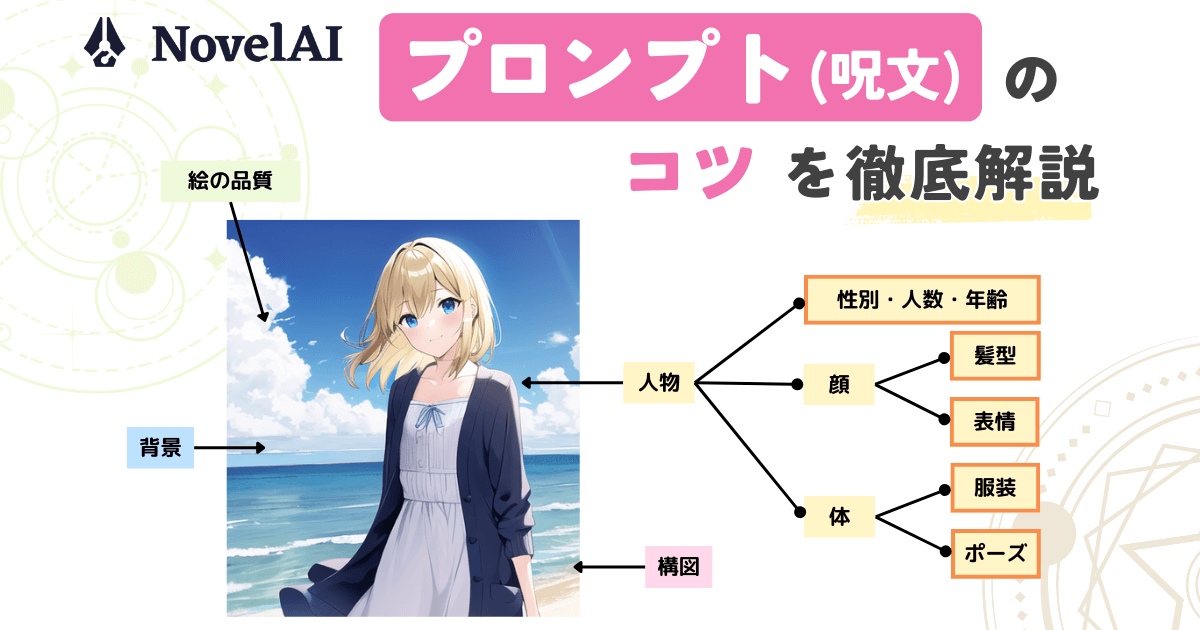
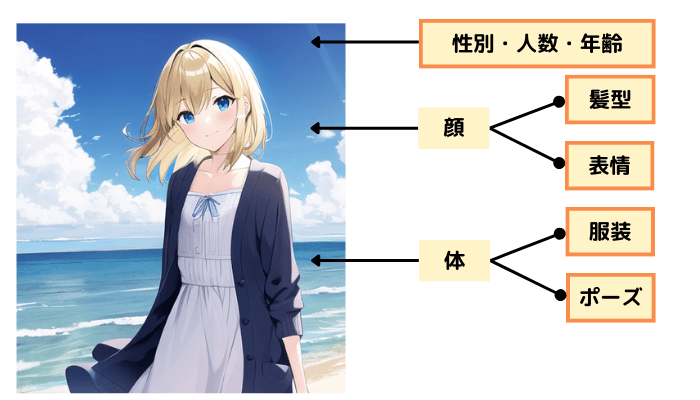
プロンプトには、人物の「性別・人数・年齢」「髪型」「表情」「服装」「ポーズ」、さらに「背景」や「構図」などに関することをタグとして指定していきます。
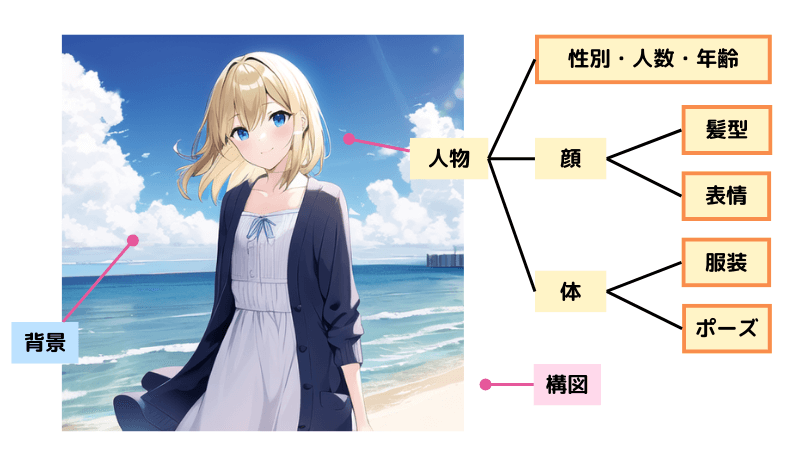
例えば、次のような感じです。
- 人物:1girl(1人の女の子)、blonde hair(金髪)、smile(笑顔)、cardigan(カーディガン)、standing(立っている)
- 背景:beach(ビーチ)
- 構図:upper body(上半身)
これらをつなぎ合わせて以下のようなプロンプトにします。
1girl, blonde hair, smile, cardigan, standing, beach, upper body
プロンプトでは、重要な情報ほど前半に置くのがおすすめです。ただし、はじめのうちは細かな順序まで神経質になる必要はありません。
プロンプトのコツ
「プロンプト」がどんなものかイメージはつきましたか?
では次はプロンプトを上手に使いこなすためのコツを見ていきましょう。
タグの「強調」と「抑制」
生成画像をうまくコントロールするためのテクニックが「タグの強調と抑制」です。
NovelAIではタグの効果を個別に強めたり弱めたりできます。
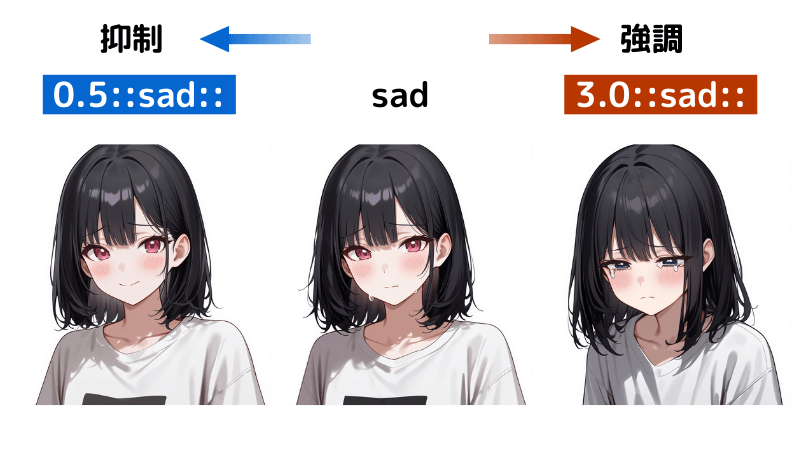
たとえば、悲しい表情を描写するためにsadというタグを使うケースを考えます。この「sad」というタグの効果を調整して、悲しみ具合を調整してみましょう。
NovelAIでは、タグやテキストを { } で囲むと効果を強め、[ ] で囲むと効果を弱めることができます。
たとえば、{sad}とすると「sad」の効果が強くなり、[sad]とすると効果が弱くなります。{{sad}} や [[sad]] のように記号を重ねることで、さらに強調・抑制することもできます。
また、V4以降のモデルでは「::」を使って、効果の強さを数値で細かく指定することもできます。
たとえば、
1.5::sad::
とすると「sad」を1.5倍に強調できます。1.0より小さい数値を指定すると、効果を弱めることができます。
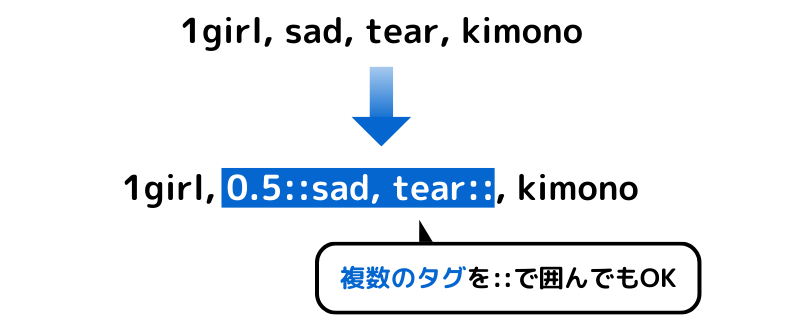
また、「::」で囲むのは複数のタグでもOKです。
絵の品質に影響する「除外したい要素」
「除外したい要素」とは画像生成AIに対する「コレは描かないで!」という指示のことです。(一般的には「ネガティブプロンプト」と呼ばれます)
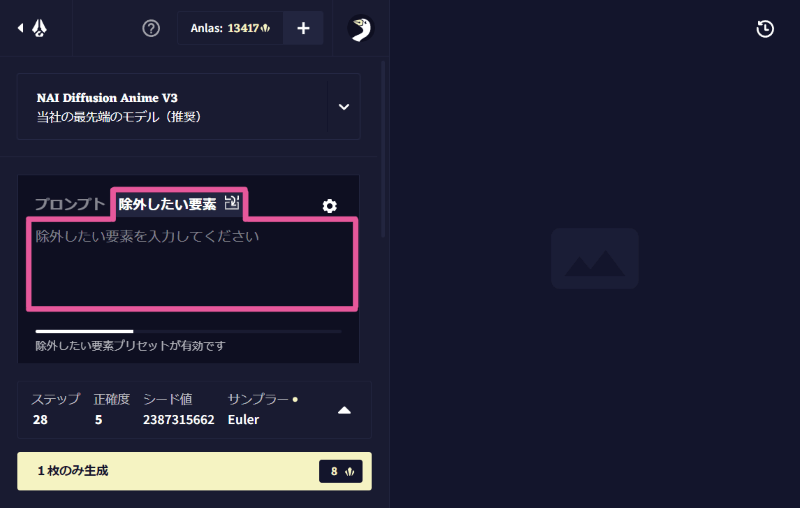
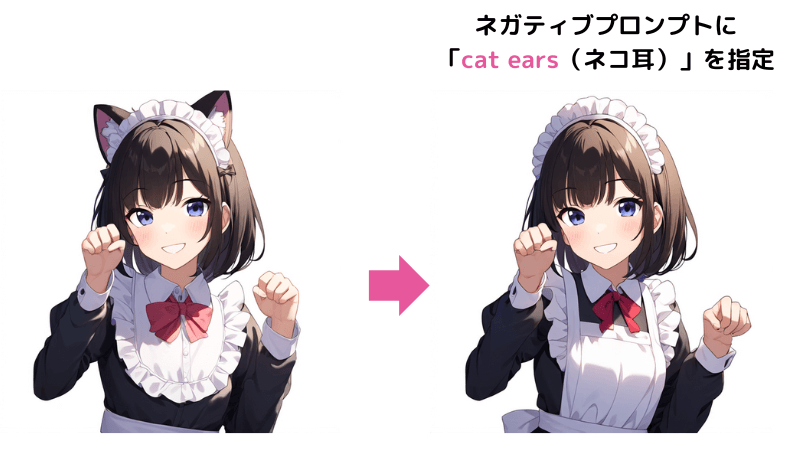
たとえば、プロンプトに「paw pose(猫の手のポーズ)」というタグを使うと、高確率で勝手に「ネコ耳」が生えます。
こんなとき、「除外したい要素」に「cat ears(ネコ耳)」を指定すると、「ネコ耳は描かないで!」と指示したことになり、生成画像にネコ耳が描かれにくくなります。
「除外したい要素」には以下のような活用法があります。
- 描きたくない物体を描かないようにする
- 絵の品質を上げる(=「低品質な要素」を描かないようにする)
- 絵柄を変える(=「好ましくない絵柄や表現」を描かないようにする)
詳しくはこちらの記事で解説しています。
代表的なプロンプトの一覧
ここからは代表的なプロンプト(タグ)について紹介していきます。
それぞれの項目で詳細記事へのリンクを貼っておきますので、そちらも合わせてご覧いただくと、より詳しくプロンプトを知ることができます🔎
人物
NovelAIは美しいキャラクターを描くことを得意としているので、おのずと「プロンプト」の中心も人物を表すタグになってくるでしょう。
人物を表すタグには、大きく分けると「性別・人数・年齢」「髪型」「表情」「服装」「ポーズ」があります。
性別・人数・年齢
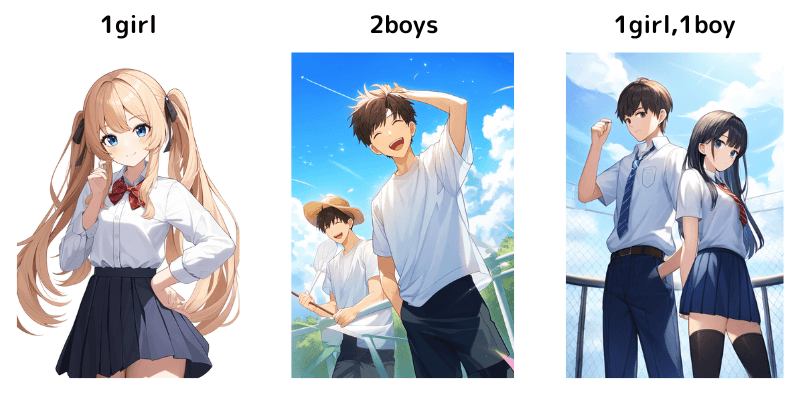
プロンプトの最初には、描きたいキャラが「女性か男性か」「何人なのか」を表すタグを書きましょう。
「1人の女の子」を描きたいなら「1girl」となります。「2人の男の子」なら「2boys」です。
「1人の女の子」と「1人の男の子」なら「1girl, 1boy」のように2つのタグをカンマで区切って並べればOKです。
たいていの場合、10代後半~20代前半くらいの見た目のキャラクターが描かれます。
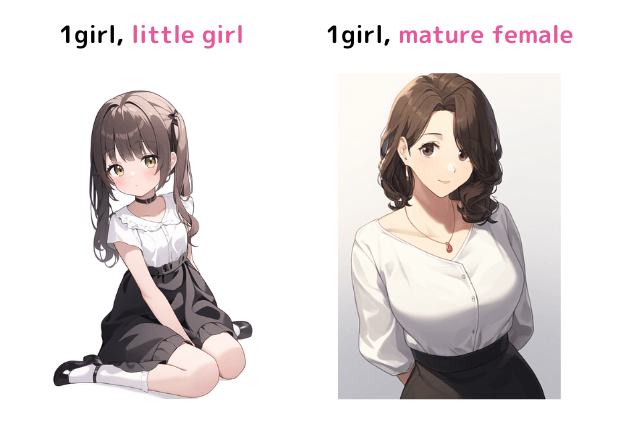
もっと幼いキャラや大人のキャラを描きたい場合は、1girlなどのタグに加えて「little girl」や「mature female」などの年齢を表すタグも書くと良いです。
髪型
髪型はキャラクターを特徴づける重要な要素です。特に女性キャラの髪型はバリエーション豊富なので、どうすれば思い通りの髪型にできるか悩んでいる方も多いのではないでしょうか?
髪型は、以下の4つの要素で成り立っていると考えるとわかりやすいです。
- 髪の長さ
- 前髪
- 髪質・結び方
- 髪色
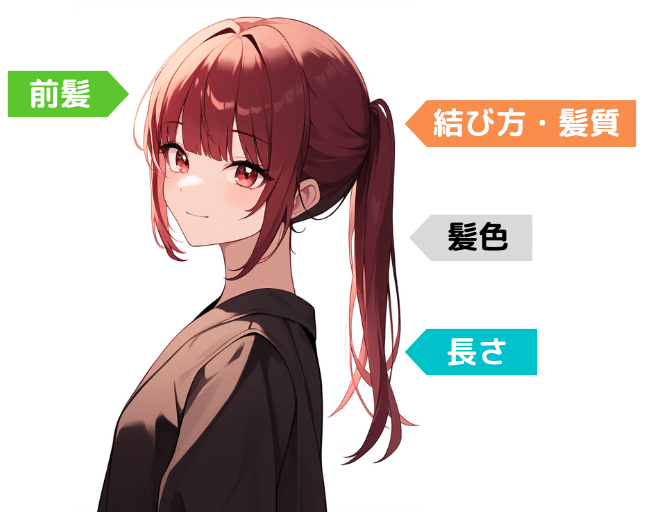
この4つの要素をそれぞれタグで指定していくとイメージに近い髪型ができあがるはずです。たとえば、次のような感じです。
- 髪の長さ:short hair(ショートヘア)
- 前髪:parted bangs(分け目をつけた前髪)
- 髪質・結び方:double bun(お団子ヘア)
- 髪色:blonde hair(金髪)
1girl, short hair, parted bangs, double bun, blonde hair
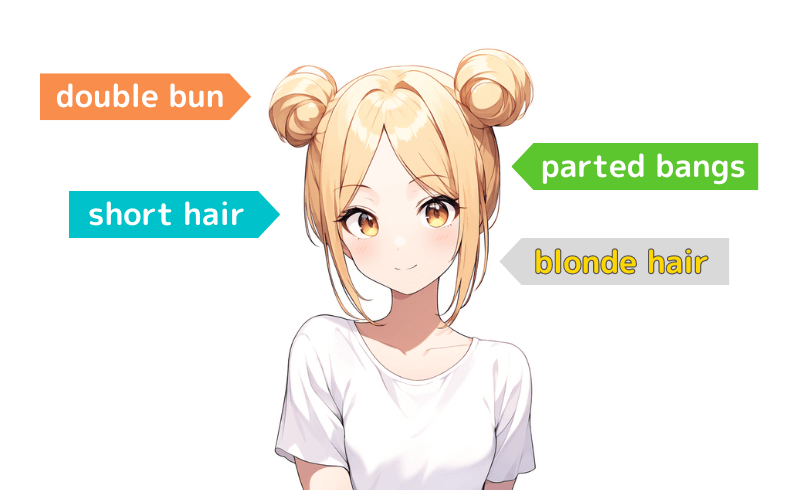
このようにタグを組み合わせていくことで、個性豊かな髪型を表現することができます。
髪型に関するタグ(呪文)はこちらの記事で紹介していますので、ぜひご覧ください。
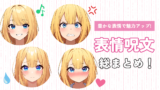
表情
笑う、泣く、怒る…人間は本当に豊かな表情を持っていますよね。イラストにおいても豊かな表情はキャラクターの魅力につながります。
NovelAIでも、「表情」をうまく指定してあげることでキャラの魅力をアップできます。
![[NovelAI] 表情に関するタグの例](https://runrunsketch.net/wp-content/uploads/2024/01/novelai_prompt_expression_1.png)
![[NovelAI] 表情に関するタグの例](https://runrunsketch.net/wp-content/uploads/2024/01/novelai_prompt_expression_2.png)
服装
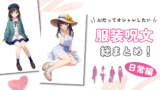
NovelAIの場合、服装を指定しないと水着や下着などキワドい格好になってしまうので、服装をきちんとタグで指定することは大切です。
とはいえ、なかなかどんな服を着せたらいいのか悩んでしまいますよね。
こちらの記事でさまざまな服装や季節別のコーデも紹介していますので、ぜひご参考にしてください。
ちなみに、私がよく使うのは「blouse(ブラウス)」や「sundress(ワンピース)」です。
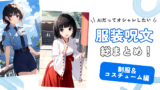
そして服装と言えば、忘れちゃいけないのが「制服」✨
「制服」のある職業はいろいろありますが、男女問わずこのような「お仕事制服」にときめいたり憧れたりすることってあると思います。
そんな「職業制服」に関するタグはこちらの記事でまとめています。
ポーズ
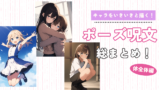
キャラクターを生き生きと描くために、ポーズは重要な要素です。
NovelAIはさまざまなポーズを自然に描いてくれますので、積極的にポーズのタグを使っていきましょう😊「手描き」でイラストを描くときのお手本にもなります。
でも、ポーズを「言葉」で表現するのって難しい…
こちらの記事でいろいろなポーズに関するタグ(呪文)をまとめていますので、ぜひ参考にしてみてくださいね。
まずは、体全体のポーズを考えてみるのがいいと思います。
キャラクターが立っているのか、座っているのか、寝ているのか。
座っているのなら、正座なのか、あぐらなのか、女の子座りなのか、体育座りなのか。
そうして全体のポーズを決めたら、次に考えたいのが手のポーズです。手のポーズを表す呪文を知ることで、より魅力的なキャラクターになるでしょう。
![[NovelAI] 手のポーズの例](https://runrunsketch.net/wp-content/uploads/2024/01/novelai_prompt_handpose.png)
背景
人物がどんな場所にいるのかを表現するのが「背景」です。
背景の種類には「屋内」「屋外」「色や模様」などがあります。
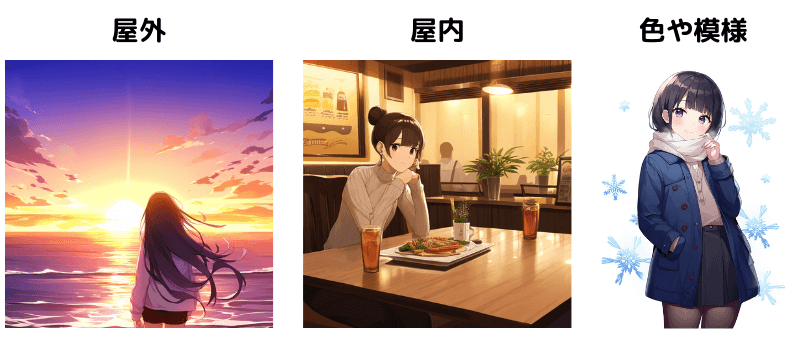
NovelAIではいずれの背景も美しく描くことができますが、中でもやや難易度が高いのは「屋内」の背景です。
屋内には直線的な人工物が多く、わずかな歪みでも違和感を覚えやすいのです。また、屋内にある人工的なモノは、ある程度決まった大きさというものがあります。なので、大きすぎたり小さすぎたりすると非常に不自然に感じてしまいます。
後述する「インペイント機能」を使って、不自然なところはピンポイントで修正すると良いでしょう。
背景に関するタグの一覧については、下記の記事を参照してみてください。

構図
イラストの構図には2つのポイントがあります。「フレーミング」と「カメラアングル」です。
![[NovelAIの構図] フレーミング](https://runrunsketch.net/wp-content/uploads/2023/01/framing.png)
![[NovelAIの構図] カメラアングル](https://runrunsketch.net/wp-content/uploads/2023/01/camera_angle_v2.png)
これらの構図を意識することで、いつもと違った雰囲気のイラストを描くことができます。
その他:絵の品質
NovelAIには、生成画像の品質に影響する「品質タグ」や「美的タグ」があります。
また、「品質タグを加える」をオンにすると、使用しているモデルに応じた品質タグが自動的にプロンプトへ追加されます。
通常は自動設定を利用し、必要に応じてオン・オフを切り替えるとよいでしょう。
![[NovelAI] 品質タグを加える](https://runrunsketch.net/wp-content/uploads/2024/01/novelai_prompt_add_quality_tags.png)
画像を生成した後は
ここまで解説したプロンプトのコツを踏まえれば、きっとイメージに近い素敵なイラストが生成できるのではないかと思います✨
仕上げとして、生成したイラストを微調整する方法について解説します。
インペイントで一部分を描き直す
NovelAIはとてもクオリティの高い画像を生成してくれますが、細部まで完璧な絵が出来上がることはまずありません。
やはり、どこかしら不自然なところ、気に入らないところがあることが多いです。
そんなときに役立つのが「インペイント」という機能です。
インペイントは、画像の一部分だけをピンポイントで描き直せる機能です。
たとえば、下の左側のイラストはおかしな位置にラケットが写っていて不自然です。でもそれ以外はなかなかいい感じです。
こんなとき「インペイント」を使うと、他の部分はそのままにして不自然なラケットだけを削除できます。
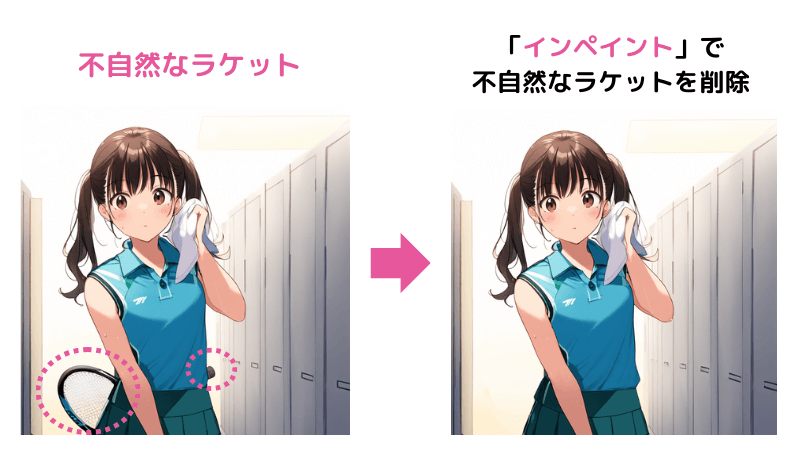
このように「インペイント」を使うことで、絵をイチから生成し直すことなく、気に入らない部分だけを修正して完成度を高めることができます。
「インペイント」の詳しい使い方はこちらの記事をご覧ください。
アウトペイントで画像の外側を描き足す
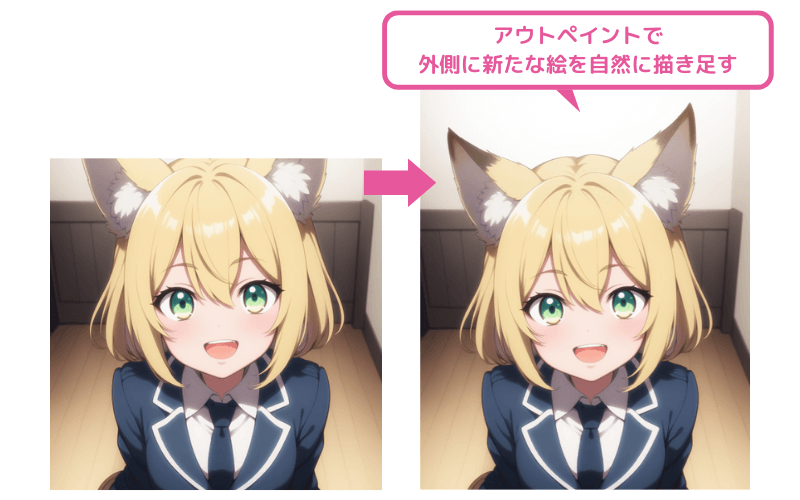
「アウトペイント(Outpaint)」を使うと、元の画像の外側に新しい絵を自然に描き足すことができます。
キャラクターが見切れてしまったときや、背景を広げたいときなどに便利です。
詳しい使い方はこちらの記事で解説しています。
まとめ
まとめ
NovelAI Diffusion V5では、日本語を含む自然な文章でもプロンプトを書くことができます。
一方で、単語やフレーズをカンマで区切って並べる「タグ形式」も利用でき、人物の髪型や表情、服装、ポーズ、背景、構図などを細かく指定できます。
重要な内容はプロンプトの前半に置き、必要に応じて { } や [ ]、:: を使って強調・抑制すると、生成結果をさらに調整できます。
また、「除外したい要素(Undesired Content)」を使えば、描いてほしくない内容を指定することもできます。
まずは難しく考えすぎず、描いてほしい内容を日本語やタグで入力しながら、少しずつ調整してみましょう。
生成した画像は、インペイントで一部分を描き直したり、アウトペイントで画像の外側を描き足したりすることもできます。